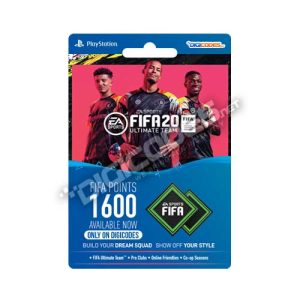
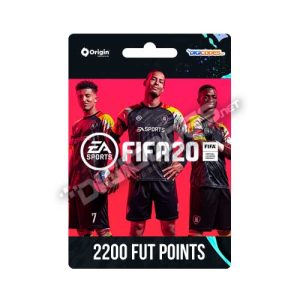
Cara Membeli FIFA 20 FUT Points

Bentuk Ultimate Team Kamu menggunakan FIFA 20 FUT Points!

Ayo dapatkan FIFA 20 FUT POINTS untuk PC, PS4, dan XBOX One sekarang juga dan bentuk squad Ultimate Team dengan cepat. Kumpulkan para pemain legendaris dan kuasai lapangan dengan mengalahkan seluruh tim lain. Jadilah sang juara dalam FIFA Ultimate Team Championship!

Dengan FIFA 20 FUT POINTS kamu bisa membeli pack pemain yang berisi bintang-bintang dalam dunia sepakbola. Mulai dari bintang muda yang sedang bersinar sampai para legenda bola dunia, semuanya bisa kamu dapatkan. Susun squad terbaikmu dengan pack pemain yang kamu beli menggunakan FIFA 20 FUT POINTS dan jajal kemampuan tim bentukanmu melawan tim dari para pemain lain dari seluruh dunia.

Berikut adalah panduan cara membeli FIFA 20 FUT Points untuk versi PC, PlayStation 4, XBOX One, dan Nintendo Switch.

Cara Membeli FIFA 20 FUT POINTS pada PC & PS4 

Cukup beli produk FIFA 20 FUT Points di bawah dan redeem serial key yang kamu peroleh ke dalam account Origin atau PSN. Klik di sini untuk cara menggunakan EA Origin Serial Key
Cara Membeli FIFA 20 FUT POINTS pada PS4, XBOX One, dan Nintendo Switch menggunakan Digital Codes/Voucher Game

  1. Jalankan game FIFA 20 pada platform yang diinginkan (PS4, XBOX One, Nintendo Switch)
    • Untuk game FIFA 20 versi Digital dari PlayStation Store, XBOX Store, dan eShop Store, pastikan untuk menjalankan game menggunakan account PSN/XBOX-Microsoft/Nintendo yang dipakai untuk mendownload game tersebut, dan tidak menggunakan account lain.
    • Untuk game FIFA 20 versi Fisik, pastikan untuk menjalankan game menggunakan account PSN/XBOX-Microsoft/Nintendo dengan region account yang sama dengan region game yang dimainkan
  2. Klik menu “Ultimate Team” dan pilih menu “Store” dan lihat harga FUT Points yang diinginkan, atau buka menu PlayStation Store, XBOX Store / Microsotf Store, atau eShop Store untuk melihat harga FUT Points yang diinginkan.
  3. Isi saldo account PSN, XBOX, eShop menggunakan digital codes / voucher yang sesuai dari Digicodes.net dan pastikan saldo yang diisi mencukupi untuk membeli content yang diinginkan.
    • Untuk game/aplikasi versi PlayStation 4, gunakan PSN Card di sini untuk mengisi saldo. Panduan penggunaan dapat dibaca di sini
      • Jika game didownload dari PlayStation Store US menggunakan account PSN US, gunakan PSN Card US untuk mengisi saldo
      • Jika game didownload dari PlayStation Store UK menggunakan account PSN UK, gunakan PSN Card UK untuk mengisi saldo
      • Jika game didownload dari PlayStation Store Indonesia menggunakan account PSN Indonesia, gunakan PSN Card Indonesia untuk mengisi saldo
    • Untuk game/aplikasi versi XBOX One, gunakan XBOX Live Card di sini untuk mengisi saldo. Panduan penggunaan dapat dibaca di sini
    • Untuk game/aplikasi versi Nintendo Switch, gunakan Nintendo Network / eShop Card di sini untuk mengisi saldo. Panduan penggunaan dapat dibaca di sini
      • Jika game didownload dari eShop Store US menggunakan account Nintendo US, gunakan eShop Card US untuk mengisi saldo
      • Jika game didownload dari eShop Store JAPAN menggunakan account Nintendo JAPAN, gunakan eShop Card JAPAN untuk mengisi saldo
  4. Setelah selesai mengisi saldo, jalankan kembali game
  5. Klik menu “Ultimate Team” dan pilih menu “Store” dan beli FUT Points yang diinginkan
  6. Pilih metode pembayaran menggunakan saldo pada account PSN, XBOX One, Nintendo Switch – biasanya proses akan langsung memotong saldo pada account.
  7. Setelah memilih metode pembayaran dan menyelesaikan pembelian, kamu akan mendapatkan content FUT Points yang kamu inginkan


Ayo Beli FIFA 20 FUT Points menggunakan Digital Codes & Voucher Game Instant dari Digicodes.net 

[mk_button dimension=”three” size=”large” outline_skin=”dark” bg_color=”#ffa200″ text_color=”light” url=”https://digicodes.net/product-category/fifa-20-fut-points/” target=”new_tab” align=”center” id=”Buton ID” margin_top=”0″ margin_bottom=”15″]BELI FIFA 20 FUT POINTS SEKARANG![/mk_button]


Digicodes menyediakan beragam metode pembayaran mulai dari transfer bank, credit card, sampai Indomaret & Alfamart

[mk_button dimension=”three” size=”large” outline_skin=”dark” bg_color=”#ffa200″ text_color=”light” url=”https://digicodes.net/cara-membeli/” target=”new_tab” align=”center” id=”Buton ID” margin_top=”0″ margin_bottom=”15″]CARA MEMBELI[/mk_button]

Error Google : “We need more info to redeem your gift card. Send us details”

PENYEBAB DAN EFEK DARI ERROR INI

Pesan error ini muncul akibat account Google Anda tidak memenuhi persyaratan Google atau melakukan hal yang dianggap mencurigakan antara lain :

  1. Region negara account Google tidak sama dengan negara IP address, misalkan : Account Google Anda adalah Indonesia tapi IP address yang digunakan adalah US/Amerika
  2. Anda terdeteksi menggunakan VPN
  3. Anda melakukan redeem kode Google Play Gift Card dalam jumlah besar / frekuensi yang cukup sering
  4. Anda melakukan transaksi pembelian yang mencurigakan
  5. Error ini juga bisa muncul jika Anda terdeteksi melanggar persyaratan penggunaan Google Play Gift Card dari Google. Persyaratan penggunaan Google Play Gift Card secara lengkap dapat dibaca di sini : Google Play Gift Card terms of service
  6. Atau penyebab lain yang hanya diketahui oleh Google

Error ini akan menyebabkan kode Google Play Gift Card yang Anda gunakan dikunci oleh pihak Google sehingga tidak dapat digunakan di account Anda ataupun account Google lain.

SOLUSI YANG BISA DICOBA

Jika Anda memperoleh error seperti disebutkan di atas, maka Anda WAJIB menghubungi Google support di sini untuk meminta bantuan.

[mk_custom_box bg_color=”#FFE9E9″ bg_position=”left top” bg_repeat=”repeat” bg_stretch=”false” padding_vertical=”30″ padding_horizental=”20″ margin_bottom=”10″ min_height=”100″]

KEBIJAKAN DIGICODES

Digicodes.net tidak dapat melakukan refund atau penggantian jika Anda terdeteksi tidak memenuhi persyaratan dari Google dan atau jika Anda memperoleh pesan error di atas yang menyebabkan kode Google Play Gift Card Anda dikunci oleh pihak Google.

Dengan membeli Google Play Gift Card dari Digicodes.net, Anda berarti sudah memahami penuh syarat dan ketentuan dari Digicodes.net dan tidak dapat melakukan tuntutan di kemudian hari!

[/mk_custom_box]

Error Google : “Negara kode tidak cocok dengan negara akun Anda” / “Code country does not match your account country” atau “This code cannot be redeemed from your country” atau “Gift cards can only be used in the country where they were purchased”

PENYEBAB DAN EFEK DARI ERROR INI

Error ini muncul karena account Google Anda tidak memenuhi persyaratan Google, antara lain :

  1. Anda ingin menggunakan kode Google Play Gift Card pada account Google yang berbeda region. Misalkan jika Anda mencoba menggunakan kode Google Play Gift Card Indonesia di dalam account Google non Indonesia
  2. Anda sudah memiliki account Google dan ip address yang sama dengan region kode Google Play Gift Card tetapi Google mendeteksi inkonsistensi ip address saat Anda berkegiatan atau membelanjakan wallet Google mereka. Misalkan : Anda  bergonta-ganti ip address menggunakan VPN saat berkegiatan atau berbelanja di dalam Google Play Store. Maka error ini akan muncul saat Anda hendak meredeem kode Google Play Gift Card berikutnya.
  3. Account Anda melanggar kebijakan tertentu dari Google yang hanya diketahui oleh pihak Google. Persyaratan penggunaan Google Play Gift Card secara lengkap dapat dibaca di sini : Google Play Gift Card terms of service
  4. Atau penyebab lain yang hanya diketahui oleh Google

Error ini akan menyebabkan kode Google Play Gift Card yang Anda gunakan dikunci oleh pihak Google sehingga tidak dapat digunakan di account Anda ataupun account Google lain.

SOLUSI YANG BISA DICOBA

Jika Anda memperoleh error seperti disebutkan di atas, maka Anda WAJIB menghubungi Google support di sini untuk meminta bantuan.

[mk_custom_box bg_color=”#FFE9E9″ bg_position=”left top” bg_repeat=”repeat” bg_stretch=”false” padding_vertical=”30″ padding_horizental=”20″ margin_bottom=”10″ min_height=”100″]

[mk_custom_box bg_color=”#FFE9E9″ bg_position=”left top” bg_repeat=”repeat” bg_stretch=”false” padding_vertical=”30″ padding_horizental=”20″ margin_bottom=”10″ min_height=”100″]

KEBIJAKAN DIGICODES

Digicodes.net tidak dapat melakukan refund atau penggantian jika Anda terdeteksi tidak memenuhi persyaratan dari Google dan atau jika Anda memperoleh pesan error di atas yang menyebabkan kode Google Play Gift Card Anda dikunci oleh pihak Google.

Dengan membeli Google Play Gift Card dari Digicodes.net, Anda berarti sudah memahami penuh syarat dan ketentuan dari Digicodes.net dan tidak dapat melakukan tuntutan di kemudian hari!

[/mk_custom_box]


Cara Mengubah IP Address Menggunakan VPN

Berikut adalah cara untuk mengakses layanan di luar Indonesia yang menggunakan batasan IP address. Sebut saja seperti Roblox US, Netflix US, Amazon Prime US, atau layanan redeem XBOX Gold US dan XBOX Game Pass US. Dengan VPN, kini Anda dapat mengubah IP address dan mengakses layanan tersebut

Berikut adalah panduan cara mengubah IP address pada perangkat anda menggunakan VPN melalui PC atau Smartphone :

  1. Download dan install program VPN gratis dari salah satu link berikut
    1. Turbo VPN untuk PC Windows, Android, Apple, dll
    2. Free VPN Super untuk Android
    3. Free VPN Super untuk iPhone / App Store
    4. Kamu juga bisa menggunakan program VPN gratis lain
  2. Jalankan program VPN > pilih koneksi negara US/Amerika untuk terhubung ke IP address US. Anda juga bisa menggunakan program VPN lain sesuai pilihan Anda.
  3. Setelah VPN sudah terhubung, periksa dan pastikan IP address Anda sudah berubah menjadi US dengan membuka halaman https://www.myip.com/ dan lihat info negara yang muncul
  4. Jika negara IP address sudah berubah, tutup semua aplikasi yang ingin anda gunakan dengan IP address baru ini (misal : Netflix, Amazon Prime, Google, XBOX Live, Microsoft, dll). Untuk ponsel android, buka : Settings > App > pilih aplikasi > force stop lalu clear cache dan data.
  5. Setelah itu, buka kembali aplikasi yang ingin anda gunakan dan kini aplikasi Anda telah terhubung dengan IP address baru Anda
  6. Jika Anda ingin meredeem kode dengan region lock, Anda dapat melakukannya sekarang. Dan jika sudah selesai, silahkan keluar dari aplikasi tempat Anda melakukan redeem kode dan matikan aplikasi VPN.

Disclaimer : Setiap perusahaan content seperti Roblox, Netflix, Google Play Store, dan sejenisnya memiliki kebijakan yang dapat berubah sewaktu-waktu sehingga keberhasilan metode di atas dapat berubah setiap saat. Digicodes.net tidak menjamin keberhasilan metode penggunaan VPN ini karena ada user yang berhasil dan ada pula yang gagal. User dipersilahkan untuk mencoba sendiri panduan di atas dan semua hasil yang diperoleh adalah tanggung jawab Anda sepenuhnya.

Cara Membeli Anthem Shards Pack

Gunakan Anthem Shards Pack untuk membuat exosuit Javelin-mu lebih keren!!

Dapatkan Game Anthem dan mulai berpetualang bersama teman dalam exosuit Javelin yang keren sekaligus mematikan. Gunakan juga Anthem Shards untuk membuat Javelin-mu tampil lebih keren!

Berikut adalah panduan cara membeli Anthem Shards Pack untuk versi PC, PlayStation 4, dan XBOX One.

Cara membeli Anthem Shards Pack Pada PC

Cukup beli Anthem Shards Pack PC Digital Serial Key di bawah dan redeem serial key yang kamu peroleh ke dalam account Origin. Klik di sini untuk cara menggunakan EA Origin Serial Key

Cara membeli Anthem Shards Pack Pada Console PS4 dan XBOX One :

  1. Jalankan game Anthem pada platform yang diinginkan (PS4 atau XBOX One)
  2. Untuk game Anthem versi PlayStation 4 dan XBOX One, pastikan untuk menjalankan game menggunakan account PSN/XBOX yang dipakai untuk mendownload game tersebut, dan tidak menggunakan account lain
  3. Klik pada menu in-store / menu pembelian Anthem Shards Pack dan lihat harga Anthem Shards Pack yang diinginkan
  4. Isi saldo account PSN dan XBOX menggunakan gift card yang sesuai dari Digicodes.net dan pastikan saldo yang diisi mencukupi untuk membeli content yang diinginkan.
    • Untuk game/aplikasi versi PlayStation 4, gunakan PSN Card di sini untuk mengisi saldo. Panduan penggunaan dapat dibaca di sini
      • Jika game didownload dari PlayStation Store US menggunakan account PSN US, gunakan PSN Card US untuk mengisi saldo
      • Jika game didownload dari PlayStation Store UK menggunakan account PSN UK, gunakan PSN Card UK untuk mengisi saldo
      • Jika game didownload dari PlayStation Store Indonesia menggunakan account PSN Indonesia, gunakan PSN Card Indonesia untuk mengisi saldo
    • Untuk game/aplikasi versi XBOX One, gunakan XBOX Live Card di sini untuk mengisi saldo. Panduan penggunaan dapat dibaca di sini
  5. Setelah selesai mengisi saldo, jalankan kembali game
  6. Klik pada menu in-store / menu pembelian Anthem Shards Pack dan beli Anthem Shards Pack yang diinginkan
  7. Pilih metode pembayaran menggunakan saldo pada account PSN atau XBOX One, proses akan langsung memotong saldo pada account.
  8. Setelah memilih metode pembayaran dan menyelesaikan pembelian, kamu akan mendapatkan content Anthem Shards Pack yang kamu inginkan

Jadi tunggu apa lagi? Ayo Isi dulu saldo PSN dan XBOX One dengan Digital Codes dan Voucher INSTANT dan RESMI dari Digicodes.net dan beli Anthem Shards Pack sekarang juga !!!


Main Game Anthem di PC? Beli Anthem Shards Pack Sekarang Juga : KLIK DI SINI


Main game Anthem di console PS4? Isi saldo PSN dengan PSN Card untuk beli Anthem Shards Pack : KLIK DI SINI


Main game Anthem di console XBOX One? Isi saldo XBOX Live dengan XBOX Live Card untuk beli Anthem Shards Pack : KLIK DI SINI


autocodes-banner-980x150

Dengan sistem AutoCodes yang super Instant dari Digicodes.net, Kamu dapat menerima kode digital yang Kamu pesan secara Instant melalui email.

Penasaran? Baca info selengkapnya di sini!

Error Google : “Ada masalah dengan kode tersebut. Coba kode lain atau pelajari lebih lanjut” / “There is a problem with that code. Try a differet one or learn more”

PENYEBAB DAN EFEK DARI ERROR INI

Error ini muncul karena account Google Anda tidak memenuhi persyaratan dari Google, antara lain :

  1. Anda mencoba me-redeem kode Google Play Gift Card Indonesia ke dalam account Google non Indonesia, tetapi secara geografis Anda berada di Indonesia (IP address Indonesia).
  2. Error ini juga bisa muncul jika Anda terdeteksi melanggar persyaratan penggunaan Google Play Gift Card dari Google. Persyaratan penggunaan Google Play Gift Card secara lengkap dapat dibaca di sini : Google Play Gift Card terms of service
  3. Atau penyebab lain yang hanya diketahui oleh Google

Error ini akan menyebabkan kode Google Play Gift Card yang Anda gunakan dikunci oleh pihak Google sehingga tidak dapat digunakan di account Anda ataupun account Google lain.

SOLUSI YANG BISA DICOBA

Jika Anda memperoleh error seperti disebutkan di atas, maka Anda WAJIB menghubungi Google support di sini untuk meminta bantuan.

[mk_custom_box bg_color=”#FFE9E9″ bg_position=”left top” bg_repeat=”repeat” bg_stretch=”false” padding_vertical=”30″ padding_horizental=”20″ margin_bottom=”10″ min_height=”100″]

KEBIJAKAN DIGICODES

Digicodes.net tidak dapat melakukan refund atau penggantian jika Anda terdeteksi tidak memenuhi persyaratan dari Google dan atau jika Anda memperoleh pesan error di atas yang menyebabkan kode Google Play Gift Card Anda dikunci oleh pihak Google.

Dengan membeli Google Play Gift Card dari Digicodes.net, Anda berarti sudah memahami penuh syarat dan ketentuan dari Digicodes.net dan tidak dapat melakukan tuntutan di kemudian hari!

[/mk_custom_box]

Cara Membeli A Coin, Package, dan Pearls Black Desert Online Remastered PC

Beli A Coin Black Desert Online Remastered Sekarang Juga

Berikut adalah panduan cara melakukan top up / membeli A Coin Black Desert Online Remastered menggunakan Razer PIN / Razer Gold dari Digicodes.net.

Cara membeli A Coin Black Desert Online Remastered menggunakan Razer PIN / Razer Gold [Direct Top Up]

  1. Kunjungi halaman Black Desert di sini dan lakukan login : https://www.sea.playblackdesert.com/Main/Index
  2. Buka menu “Shop” > “Top Up”, atau klik di sini : https://payment.sea.playblackdesert.com/Pay/
  3. Klik tombol “beli”, “buy” atau “purchase” pada A Coin yang diinginkan dan pilih metode pembayaran menggunakan saldo Razer Gold / Razer PIN
  4. Pilih kembali pilihan Razer Gold sampai muncul harga A Coin yang harus dibayar (dalam Rupiah)
  5. Pilih “Razer Gold” dan scroll ke bawah sampai pada kolom “voucher code”. Beli Voucher Razer Gold di sini sesuai harga content / A Coin yang diinginkan. Setelah pembelian, kamu akan mendapatkan kode voucher / Serial Number Razer Gold
  6. Masukan kode Razer Gold pada kolom yang tersedia dan lanjutkan proses sampai selesai
  7. Setelah selesai kamu akan mendapatkan content in-app / A Coin yang kamu inginkan

Cara membeli Package Black Desert Online Remastered

  1. Kunjungi halaman Black Desert di sini dan lakukan login : https://www.sea.playblackdesert.com/Main/Index
  2. Buka halaman pembelian Package di sini : https://payment.sea.playblackdesert.com/Pay/NewPackage/ dan lihat harga Package yang diinginkan
  3. Lakukan pembelian / top up A Coin sesuai harga Package yang diinginkan. Petunjuk cara membeli A Coin dapat dilihat di atas
  4. Setelah A Coin berhasil dibeli, kembali ke langkah nomor 2 dan klik “Buy Now” pada Package yang diinginkan > pilih A Coin sebagai metode pembayaran > lanjutkan proses sampai selesai
  5. Setelah selesai kamu akan mendapatkan Package yang kamu inginkan

Cara membeli Pearls Black Desert Online Remastered

  1. Jalankan game Black Desert > buka menu (tekan “Esc”) > buka menu Pearl Shop (tekan “F3”) > buka menu pembelian Pearls dan lihat harga Pearls yang diinginkan
  2. Lakukan pembelian / top up A Coin sesuai harga Perals yang diinginkan. Petunjuk cara membeli A Coin dapat dilihat di atas
  3. Setelah A Coin berhasil dibeli, kembali ke langkah nomor 1 > beli Pearls yang diinginkan > lanjutkan proses sampai selesai
  4. Setelah selesai kamu akan mendapatkan Pearls yang kamu inginkan. Pearls dapat ditukarkan dengan berbagai item in-game melalui menu Pearl Shop.

Jadi tunggu apa lagi? Gunakan Razer Gold / Razer PIN INSTANT & RESMI dari Digicodes.net untuk membeli A Coin Black Desert Online Remastered sekarang juga!!!


Ayo beli A Coin, Package, dan Pearls Black Desert Online Remastered PC menggunakan Razer PIN / Razer Gold : Klik di Sini


Digicodes mennyediakan beragam metode pembayaran mulai dari transfer bank, credit card, sampai Indomaret & Alfamart. Klik info cara membeli di sini!


Dengan sistem AutoCodes yang super Instant dari Digicodes.net, Kamu dapat menerima kode digital yang Kamu pesan secara Instant melalui email. Penasaran? Baca info selengkapnya di sini!

autocodes-banner-980x150

Cara Membeli Diamond Bigo Live

Beli Diamonds Bigo Live Sekarang Juga

Berikut adalah panduan cara melakukan top up / membeli Diamonds Bigo Live menggunakan iTunes Gift Card, Google Play Gift Card & Razer PIN / Razer Gold dari Digicodes.net.

Cara membeli Diamonds Bigo Live menggunakan Google Play Gift Card dan iTunes Gift Card :

  1. Jalankan app Bigo Live
  2. Klik pada menu pembelian Diamonds dan lihat harga content yang tertera
  3. Isi saldo account Google Play atau account iTunes / Apple ID menggunakan gift card dari Digicodes.net dan pastikan saldo yang diisi mencukupi untuk membeli content yang diinginkan.
  4. Setelah selesai mengisi saldo, jalankan kembali app Bigo Live
  5. Klik pada menu pembelian Diamonds
  6. Klik tombol “beli”, “buy” atau “purchase”
  7. Pilih metode pembayaran menggunakan saldo Google Play atau saldo iTunes
  8. Setelah memilih metode pembayaran dan menyelesaikan pembelian, kamu akan mendapatkan content in-app yang kamu inginkan

Cara membeli Diamonds Bigo Live menggunakan Razer PIN / Razer Gold [Direct Top Up]

  1. Jalankan app Bigo Live
  2. Klik pada menu pembelian Diamonds Bigo Live dan lihat harga content yang tertera
  3. Beli Razer Gold di sini sesuai harga content / Diamonds yang diinginkan. Setelah pembelian, kamu akan mendapatkan kode Serial Number dan Razer PIN
  4. Jalankan kembali app Bigo Live
  5. Klik pada menu pembelian Diamonds
  6. Klik tombol “beli”, “buy” atau “purchase”
  7. Pilih metode pembayaran menggunakan saldo Razer Gold / Razer PIN
  8. Masukan Serial Number dan Razer PIN yang kamu peroleh dari Digicodes.net pada kolom yang tersedia dan lanjutkan
  9. Lanjutkan proses sampai selesai dan kamu akan mendapatkan content in-app yang kamu inginkan

Jadi tunggu apa lagi? Gunakan iTunes Gift Card, Google Play Gift Card, atau Razer Gold / Razer PIN INSTANT & RESMI dari Digicodes.net untuk membeli Diamonds Bigo Live sekarang juga!!!

Punya Device Apple? Isi saldo iTunes & App Store dengan iTunes Gift Card : KLIK DI SINI

itunes-gift-card-home-banner

Punya Device Android? Isi saldo Google wallet dengan Google Play Gift Card : KLIK DI SINI

google-banner

Ayo beli content game, diamond, coin, dan in-app game favorit menggunakan Razer PIN / Razer Gold : Klik di Sini

autocodes-banner-980x150

Dengan sistem AutoCodes yang super Instant dari Digicodes.net, Kamu dapat menerima kode digital yang Kamu pesan secara Instant melalui email.

Penasaran? Baca info selengkapnya di sini!

Cara Membeli Dauntless Platinum

Beli Dauntless Platinum dan tukarkan dengan Hunt Pass Elite Track dan Elite Track Bundle!

Gunakan PSN Card dan XBOX Instant dan Resmi dari Digicodes.net untuk membeli Dauntless Platinum dan tukarkan dengan Hunt Pass Elite Track dan Elite Track Bundle. Dengan Elite Track dan Elite Track Bundle kamu dapat menaikan level dengan cepat dan dapatkan berbagai Loot yang keren dan gokil. Jadilah Slayer Legendaris dalam Dauntless!

Berikut adalah panduan cara membeli Dauntless Platinum baik versi PlayStation 4 dan XBOX One.

https://www.youtube.com/watch?v=o_hWDgV6dvQ&t=324s

Cara membeli Dauntless Platinum :

  1. Jalankan game Dauntless pada platform yang diinginkan (PS4, XBOX One)
  2. Untuk game Dauntless versi PlayStation 4 dan XBOX One, pastikan untuk menjalankan game menggunakan account yang dipakai untuk mendownload game tersebut, dan tidak menggunakan account lain
  3. Klik pada tab “STORE” atau menu in-game store dan lihat harga Dauntless Platinum yang diinginkan, atau buka menu PlayStation Store atau XBOX Store / Microsotf Store untuk melihat harga Dauntless Platinum yang diinginkan.
  4. Isi saldo account PSN atau XBOX menggunakan gift card yang sesuai dari Digicodes.net dan pastikan saldo yang diisi mencukupi untuk membeli content yang diinginkan.
    • Untuk game/aplikasi versi PlayStation 4, gunakan PSN Card di sini untuk mengisi saldo. Panduan penggunaan dapat dibaca di sini
      • Jika game didownload dari PlayStation Store US menggunakan account PSN US, gunakan PSN Card US untuk mengisi saldo
      • Jika game didownload dari PlayStation Store UK menggunakan account PSN UK, gunakan PSN Card UK untuk mengisi saldo
      • Jika game didownload dari PlayStation Store Indonesia menggunakan account PSN Indonesia, gunakan PSN Card Indonesia untuk mengisi saldo
    • Untuk game/aplikasi versi XBOX One, gunakan XBOX Live Card di sini untuk mengisi saldo. Panduan penggunaan dapat dibaca di sini
  5. Setelah selesai mengisi saldo, jalankan kembali game
  6. Klik pada tab “STORE” atau buka menu PlayStation Store atau XBOX Store / Microsotf Store dan beli Dauntless Platinum yang diinginkan
  7. Pilih metode pembayaran menggunakan saldo pada account PSN atau XBOX One – biasanya proses akan langsung memotong saldo pada account.
  8. Setelah memilih metode pembayaran dan menyelesaikan pembelian, kamu akan mendapatkan content Dauntless Platinum yang kamu inginkan

Cara membeli Dauntless Hunt Pass Elite Track dan Elite Track Bundle :

  1. Jalankan game Dauntless pada platform yang diinginkan (PS4, XBOX One)
  2. Klik pada tab “HUNT PASS” atau menu in-game store
  3. Pilih content yang diinginkan dan beli menggunakan Dauntless Platinum

Jadi tunggu apa lagi? Ayo Isi dulu saldo PSN dan XBOX One dengan Digital Codes dan Voucher KILAT dari digicodes.net dan beli Dauntless Platinum sekarang juga !!!

Punya console PS4? Isi saldo PSN dengan PSN Card : KLIK DI SINI

Punya console XBOX One? Isi saldo XBOX Live dengan XBOX Live Card : KLIK DI SINI

Beli Dauntless Platinum dan tukarkan dengan Hunt Pass Elite Track dan Elite Track Bundle : KLIK DI SINI

autocodes-banner-980x150

Dengan sistem AutoCodes yang super Instant dari Digicodes.net, Kamu dapat menerima kode digital yang Kamu pesan secara Instant melalui email.

Penasaran? Baca info selengkapnya di sini!

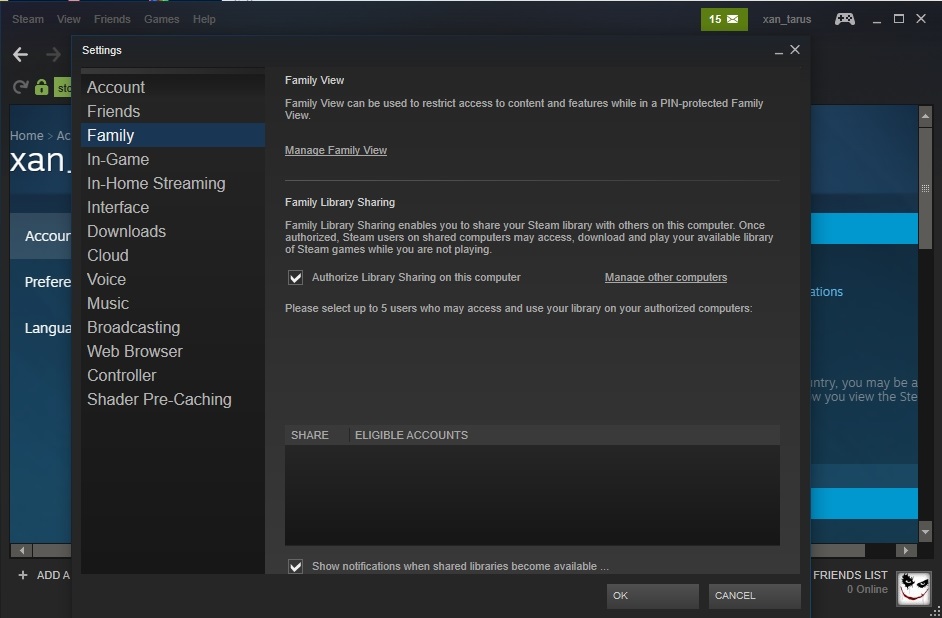
Cara Melakukan Sharing Account / Library Sharing Pada Steam

Terkadang kita ingin membagi game yang kita miliki kepada sanak saudara, keluarga, atau teman, dan untungnya Steam memiliki fitur yang disebut dengan Library Sharing di mana kini kamu bisa membagikan library kamu sampai ke 10 device berbeda dan sampai 5 account berbeda dapat mengakses library game yang kamu miliki. Berikut adalah cara untuk melakukan Sharing Account / Library Sharing Pada Steam :

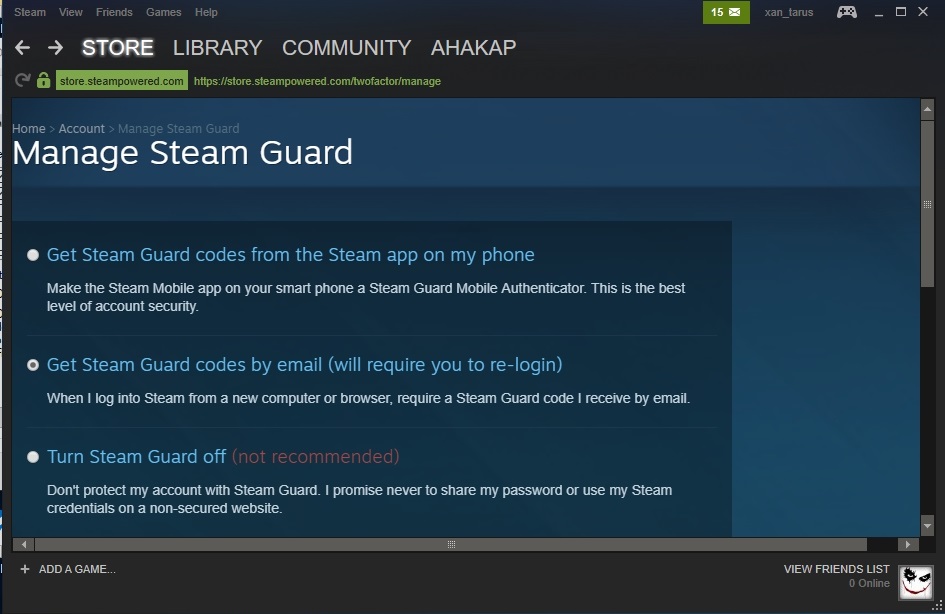
Langkah Pertama : Aktifkan fitur Steam Guard Pada PC Pemilik Account Steam

  1. Buka aplikasi Steam dan lakukan login
  2. Pada atas kiri layar, klik menu “Steam” > “Settings”
  3. Pilih tabel “Account” > “Manage Steam Guard Account Security”
  4. Pilih salah satu dari berbagai metode verifikasi yang ada (bebas), dan selesaikan proses verifikasi sampai tuntas

Langkah Kedua : Share Steam Games pada PC keluarga atau teman

  1. Pada PC keluarga atau teman, buka aplikasi Steam dan lakukan login menggunakan account Steam milikmu
  2. Pada atas kiri layar, klik menu “Steam” > “Settings”
  3. Pilih tabel “Familly”
  4. Centang pada kotak di sebelah menu “Authorize Library Sharing on this computer”
  5. Klik “OK” untuk menyimpan hasil setting
  6. Log Out dari Steam Account
  7. Lalu login kembali menggunakan account Steam keluarga atau teman, dan kini library game dari account Steam kamu sudah ter-share di dalam account Steam keluarga atau teman-mu

FAQ Resmi Sharing Account / Library Sharing Pada Steam : Klik di Sini

Mau belanja di Steam Store? Isi dulu saldo Steam wallet kamu dengan Steam Wallet Code dari digicodes.net – KLIK DI SINI

steam-rupiah-categories-banner


Cara Menggunakan Razer Gold / Razer PIN

Cara menggunakan Razer Gold / Razer PIN Untuk membeli game, diamond, atau content game secara Direct Top Up

Untuk dapat membeli content game seperti diamond, coin, atau in-app yang didukung oleh Razer Gold, kamu bisa langsung menggunakan voucher Razer Gold (sebelumnya dikenal dengan nama ZGold MOL Point) melalui metode direct top up. Metode ini memungkinkan voucher Razer Gold untuk bisa langsung ditukarkan dengan content game yang diinginkan. Dengan Razer Gold, kamu bisa membeli content game populer seperti Diamond / Starlight Member Mobile Legends: Bang Bang, UC PUBG Mobile, Diamond Bigo Live, Zenny Ragnarok M: Eternal Live, Black Dessert Online, dan masih banyak lagi!

Cara untuk membeli content game secara direct top up ini berbeda untuk masing-masing game. Tetapi secara garis besar, kamu dapat mengikuti panduan berikut.

Cara Menggunakan Razer Gold / Razer PIN 

  1. Jalankan game / layanan yang didukung oleh Razer Gold melalui PC atau ponsel-mu. List lengkap game / layanan yang didukung oleh Razer Gold dapat dilihat di sini
  2. Klik pada menu pembelian content game, Diamonds, atau in-app, dan lihat harga content yang tertera
  3. Beli Razer Gold di sini sesuai harga content / Diamonds yang diinginkan. Setelah pembelian, kamu akan mendapatkan kode Serial Number dan Razer PIN
  4. Jalankan kembali game dan klik pada menu pembelian content game, Diamonds, atau in-app
  5. Klik tombol “beli”, “buy” atau “purchase” dan pilih metode pembayaran menggunakan Razer PIN atau Razer Gold atau ZGold MOL Point. Atau pada beberapa game tertentu, kamu harus memilih dahulu pilihan pembayaran menggunakan Razer PIN / Razer Gold, baru setelahnya kamu dapat membeli content yang diinginkan.
  6. Masukan Serial Number dan Razer PIN yang kamu peroleh dari Digicodes.net pada kolom yang tersedia dan klik “Next”
  7. Lanjutkan proses sampai selesai dan kamu akan mendapatkan content in-app yang kamu inginkan

NOTE :

Beberapa game memiliki tata cara yang berbeda. Kamu bisa klik pada link di bawah untuk melakukan pembelian content pada game-game berikut :


Ayo beli content game, diamond, coin, dan in-app game favorit menggunakan Razer PIN / Razer Gold : Klik di Sini


Digicodes menyediakan beragam metode pembayaran mulai dari transfer bank, credit card, sampai Indomaret & Alfamart. Klik info cara membeli di sini!

Cara membeli Game, DLC / Addon dari XBOX Store – Microsoft Store

Cara membeli Game & DLC dari XBOX Store / Microsoft Store melalui XBOX One

  1. Dari console XBOX atau dari PC , pilih menu XBOX Store / Microsoft Store* dan lihat harga content game atau DLC/Addon yang diinginkan melalui menu yang tersedia atau menggunakan fitur “search” atau “browse game”
  2. Isi saldo XBOX / Microsoft Store menggunakan XBOX Gift Card / Microsoft Gift Card US dari Digicodes.net sesuai harga game yang dibutuhkan mengikuti langkah berikut :
    • Login atau Register di Digicodes.net : Klik di sini
    • Pilih dan klik gambar voucher XBOX Gift Card / Microsoft Gift Card US* yang kamu inginkan : Klik di sini – Kamu bisa membeli beberapa XBOX Card sekaligus sesuai kebutuhan, karena saldo XBOX Card bersifat akumulasi (ditambahkan)
    • Klik “Add to Cart” > “View Cart” > “Proceed to checkout” > “Pilih Pembayaran”
    • Pada halaman pembayaran klik “Next” di bagian “Personal Information”, lalu pada bagian “Payment” pilih metode pembayaran yang diinginkan, dan klik “Pay” untuk melanjutkan.
    • Selanjutnya total dan detail cara pembayaran akan muncul pada layar dan atau pada email sesuai metode yang dipilih. Lakukan pembayaran dan atau konfirmasi pembayaran sesuai ketentuan yang ada.
    • Setelah pembayaran selesai, kamu akan mendapatkan kode XBOX Gift Card / Microsoft Gift Card US langsung di email kamu yang terdaftar di Digicodes.net
    • Dari home screen console XBOX, pilih “Games” > Pilih “Use a code” >Sign in jika diminta, kemudian masukan 25 digit kode dan klik “Confirm”
    • Atau jika anda menggunakan PC, masuk ke https://redeem.microsoft.com/ (Anda perlu Sign in ke dalam account XBOX/Microsoft Anda) > Klik “Redeem” > Masukan 25 digit kode dan klik “Confirm”
    • Masukan Alamat jika diminta oleh sistem. Jika Anda memiliki account region US, Anda bisa menggunakan alamat US pada tutorial di sini > Jika sudah, saldo XBOX / Microsoft Store kamu akan langsung bertambah
    • Jika kamu membeli lebih dari satu XBOX Card, silahkan lalukan proses Redeem Codes satu per satu sampai semua kode berhasil kamu gunakan.
  3. Kembali ke langkah nomor “1” dan klik “Add to Cart” / “Buy” / “Purchase” pada content / game yang kamu inginkan dan selesaikan proses pembelian, saldo XBOX kamu akan terpotong otomatis sesuai harga content / game yang dibeli. Content / game akan automatis terdownload dalam menu download cart. Dan game / icon game akan muncul pada homescreen setelah proses download selesai
  4. Untuk pembelian content DLC / Add-on pastikan Region Game SAMA dengan region Account Xbox yang digunakan untuk membeli DLC
    • Game region 1 US, hanya bisa menggunakan DLC / Add-On yang dibeli dari account XBOX region 1 US
    • Cara melihat region game : klik di sini
      • Cara melihat region account XBOX: klik di sini
      • Perhatikan bahwa setelah membeli dan mendownload content DLC / Add-On, kemungkinan DLC tersebut hanya dapat diakses pada mode tertentu, atau bagian cerita tertentu dari game (misal : hanya bisa digunakan pada mode multiplayer online). Silahkan kunjungi situs resmi game yang bersangkutan untuk melihat info atau meminta bantuan dari Support resmi game tersebut. Situs resmi game biasanya ditulis pada box game atau manual book.

[mk_custom_box bg_color=”#ffe8e8″ bg_position=”left top” bg_repeat=”repeat” bg_stretch=”false” padding_vertical=”30″ padding_horizental=”20″ margin_bottom=”10″ min_height=”100″]*NOTE :

  1. Pastikan kamu memiliki console XBOX dengan firmware original jika kamu ingin berbelanja melalui console XBOX. Atau pastikan kamu memiliki OS Windows untuk bisa mengakses Microsoft Store dari windows device.
  2. Pastikan kamu sudah membuat account XBOX / Microsoft Account – Klik di sini untuk cara membuatnya
  3. Sebelum menggunakan XBOX Gift Card / Microsoft Card US, XBOX Live Gold US, dan XBOX Game Pass US, pastikan Region Negara Account XBOX / Microsoft Anda sudah US. Ikuti panduan berikut untuk membuat atau mengubah account XBOX / Microsoft Anda menjadi US

[/mk_custom_box]


Mau beli game di XBOX Store? Isi dulu saldo XBOX kamu dengan XBOX Gift Card Instant dan Resmi dari Digicodes.net

[mk_button dimension=”three” size=”large” outline_skin=”dark” bg_color=”#ffa200″ text_color=”light” url=”https://digicodes.net/product-category/beli-xbox-live-card/” target=”new_tab” align=”center” id=”Buton ID” margin_top=”0″ margin_bottom=”15″]BELI XBOX GIFT CARD/MICROSOFT GIFT CARD SEKARANG![/mk_button]


Mau Bermain Online di XBOX? Daftar sekarang menggunakan Voucher XBOX Gold Instant dan Resmi dari Digicodes.net

[mk_button dimension=”three” size=”large” outline_skin=”dark” bg_color=”#ffa200″ text_color=”light” url=”https://digicodes.net/product-category/beli-xbox-live-gold/” target=”new_tab” align=”center” id=”Buton ID” margin_top=”0″ margin_bottom=”15″]BELI XBOX GIFT CARD/MICROSOFT GIFT CARD SEKARANG![/mk_button]


Download ratusan game gratis untuk console XBOX dan PC sekarang! Ayo daftar sekarang menggunakan Voucher XBOX Game Pass Instant dan Resmi dari Digicodes.net

[mk_button dimension=”three” size=”large” outline_skin=”dark” bg_color=”#ffa200″ text_color=”light” url=”https://digicodes.net/product-category/jual-xbox-game-pass/” target=”new_tab” align=”center” id=”Buton ID” margin_top=”0″ margin_bottom=”15″]BELI XBOX GIFT CARD/MICROSOFT GIFT CARD SEKARANG![/mk_button]


Cara membuat account XBOX / account Microsoft

Cara Membuat Account XBOX / account Microsoft

Sebelum dapat menikmati berbagai layanan dari XBOX One, kamu harus membuat account XBOX / account Microsoft. Dan perlu diketahui, account XBOX dan account Microsoft adalah sama, dan kamu cukup memerlukan satu account untuk menikmati layanan XBOX Store / Microsoft Store. Kami menyarankan Anda untuk membuat account XBOX / Microsoft region US karena fitur yang ditawarkan paling lengkap saat ini (misalkan : XBOX Game Pass, List Game, dll)


Cara membuat account XBOX / account Microsoft melalui PC

  1. Masuk ke situs : https://www.microsoft.com
  2. Klik “sign in”/”masuk” pada kanan atas
  3. Klik “create new account”/”buatlah akun”
  4. Masukan email, password, dan negara/region yang diinginkan. Pilih region United States/Amerika Serikat karena hanya di negara inilah layanan XBOX Store sepenuhnya tersedia
  5. Selanjutnya kamu akan diminta untuk melakukan verifikasi email. Buka email Anda dan periksa folder Inbox / junk / spam untuk melihat email dari XBOX / Microsoft. Buka email tersebut untuk melihat kode verifikasi yang dikirimkan, dan masukan kode ini pada halaman di browser
  6. Lakukan langkah sampai selesai
  7. Note Penting untuk PC User : Jika Anda ingin berbelanja di Microsoft Store pada PC / device Windows, Anda wajib melakukan hal berikut :
    • Ubah region Microsoft Store pada PC : Klik icon windows di bawah kiri > settings > Time & Language > Region > Pada kolom “Country or region” pilih “United States” > Pada kolom “Regional format” pilih “English (United States)” > Logout dari Microsoft Store > Restart PC Anda > Login kembali ke Microsoft Store
    • Jika diminta memasukan “profile address”/”billing address”, masukan data berikut
      • Address : Dapat diisi alamat Anda saat ini
      • Data City, Postal, dan State dapat pilih salah satu dari list berikut :
        • City : NEW YORK, Postal Code : 10001, State : NEW YORK
        • City : BEVERLY HILLS, Postal Code : 90210, State : CALIFORNIA
        • City : MIAMI, Postal Code : 33124, State : FLORIDA
        • atau Anda bisa pilih dari sumber ini.

Cara membuat account XBOX / account Microsoft melalui  XBOX Series X /S

  1. Nyalakan mesin dan tekan logo XBOX pada controller untuk membuka halaman panduan
  2. Pilih “Profile & System” > “Add or switch” > “Add new”
  3. Masukan email address untuk account Microsoft yang diinginkan dan klik “Enter”. Jika kamu belum pernah membuat account Microsoft sebelumnya, kamu dapat klik “Get a new account”, jika kamu sudah memiliki account Microsoft sebelumnya, kamu bisa langsung klik “Enter”
  4. Lanjutkan proses yang ada sampai selesai
  5. Harap perhatikan, setelah account XBOX dibuat, biasanya kamu akan secara otomatis terdaftar di region account XBOX sesuai ip address atau lokasi kamu mendaftar. Untuk mengubah region account menjadi US (store dengan list game terbanyak) silahkan lakukan cara pada link berikut

Cara membuat account XBOX / account Microsoft melalui XBOX One

  1. Nyalakan Mesin dan CreateUser
    • Jika ini adalah pertama kalinya kamu membuat account, pilih “Next” dari tabel “Account”
    • Jika kamu ingin membuat account tambahan pada mesin (lebih dari 1 account dalam 1 mesin), pilih bar di kiri atas layar dan klik “Add New” di kiri bawah. Karena 1 User hanya bisa memiliki 1 Account, sehingga dibutuhkan User BARU untuk membuat Account BARU
  2. Pilih “Adult Account” untuk membuka semua fitur yang ada
  3. Jika kamu diminta untuk daftar / sign in ke , pilih salah satu pilihan di bawah
    • Jika kamu sudah pernah membuat account Microsoft pada PC dan ingin menghubungkan mesin kamu dengan Account Microsoft  yang sudah ada tersebut , langsung masukan email beserta password dari account yang sudah ada. Selanjutnya kamu cukup meneruskan proses yang ada sampai selesai.
    • Jika ingin membuat account baru, masukan email pada kolom yang diinginkan dan lanjut langkah sampai selesai
  4. Lanjutkan proses sampai selesai, lalu anda akan diminta untuk melakukan memasukan nomor atau email cadangan sebagai sarana pemulihan password.
  5. Selanjutnya kamu akan diminta untuk melakukan verifikasi email. Buka email Anda dan periksa folder Inbox / junk / spam untuk melihat email dari XBOX / Microsoft. Buka email tersebut dan klik pada link verifikasi yang ada di dalamnya. Kemudian kembali ke halaman XBOX One dan klik “I clicked the link”, dan lanjutkan proses sampai selesai.
  6. Harap perhatikan, setelah account XBOX dibuat, biasanya kamu akan secara otomatis terdaftar di region account XBOX sesuai ip address atau lokasi kamu mendaftar. Untuk mengubah region account menjadi US (store dengan list game terbanyak) silahkan lakukan cara pada link berikut

Setelah selesai membuat account XBOX / account Microsoft , kamu kini bisa menikmati mengakses menu XBOX Store / Microsoft Store. Di sini kamu bisa membeli berbagai game digital dan content DLC (content tambahan game seperti peta, senjata, karakter, uang game, dan lain-lain). Gunakan XBOX Gift Card untuk membeli berbagai game dari dalam XBOX/Microsoft Store


Mau beli game di XBOX Store? Isi dulu saldo XBOX kamu dengan XBOX Gift Card Instant dan Resmi dari Digicodes.net

[mk_button dimension=”three” size=”large” outline_skin=”dark” bg_color=”#ffa200″ text_color=”light” url=”https://digicodes.net/product-category/beli-xbox-live-card/” target=”new_tab” align=”center” id=”Buton ID” margin_top=”0″ margin_bottom=”15″]BELI XBOX GIFT CARD/MICROSOFT GIFT CARD SEKARANG![/mk_button]


Mau Bermain Online di XBOX? Daftar sekarang menggunakan Voucher XBOX Gold Instant dan Resmi dari Digicodes.net

[mk_button dimension=”three” size=”large” outline_skin=”dark” bg_color=”#ffa200″ text_color=”light” url=”https://digicodes.net/product-category/beli-xbox-live-gold/” target=”new_tab” align=”center” id=”Buton ID” margin_top=”0″ margin_bottom=”15″]BELI XBOX GIFT CARD/MICROSOFT GIFT CARD SEKARANG![/mk_button]


Download ratusan game gratis untuk console XBOX dan PC sekarang! Ayo daftar sekarang menggunakan Voucher XBOX Game Pass Instant dan Resmi dari Digicodes.net

[mk_button dimension=”three” size=”large” outline_skin=”dark” bg_color=”#ffa200″ text_color=”light” url=”https://digicodes.net/product-category/jual-xbox-game-pass/” target=”new_tab” align=”center” id=”Buton ID” margin_top=”0″ margin_bottom=”15″]BELI XBOX GIFT CARD/MICROSOFT GIFT CARD SEKARANG![/mk_button]

Cara mengubah location region acount XBOX / account Microsoft dan Microsoft Store menjadi Region US

Cara mengubah location region acount XBOX / account Microsoft dan Microsoft Store menjadi Region US

Jika kamu ingin menggunakan Microsoft / XBOX Gift Card US, XBOX Game Pass US, atau Serial Key Minecraft, kamu harus terlebih dahulu mengubah region / location dan language pada account XBOX / account Microsoft dan Microsoft Store kamu menjadi US mengikuti langkah di bawah.


Cara memeriksa region acount XBOX / account Microsoft

  1. Sign in pada : https://www.microsoft.com
  2. Lalu masuk ke : https://account.microsoft.com/profile/
  3. Pada kolom “Profile Info” akan muncul Negara/ Country or region XBOX account yang aktif

Cara mengubah location region account XBOX / account Microsoft  dan Microsoft Store menjadi Region US

LANGKAH 1 : Pengaturan pada website Microsoft

  1. Sign in pada : https://www.microsoft.com
  2. Lalu masuk ke : https://account.microsoft.com/profile/
  3. Pada kolom “Profile Info” klik “edit profile info” > Isi kolom Country/region menjadi “United States” > Klik “save”
  4. Klik kolom “Language” dan ubah ke “English (United States)” pada pilihan yang muncul
  5. Note Penting untuk PC User : Jika Anda ingin berbelanja di Microsoft Store pada PC / device Windows, Anda wajib melakukan hal berikut :
    • Ubah region Microsoft Store pada PC : Klik icon windows di bawah kiri > settings > Time & Language > Region > Pada kolom “Country or region” pilih “United States” > Pada kolom “Regional format” pilih “English (United States)” > Logout dari Microsoft Store > Restart PC Anda > Login kembali ke Microsoft Store
    • Jika diminta memasukan “profile address”/”billing address”, masukan data berikut
      • Address : Dapat diisi bebas / asal
      • City : BEVERLY HILLS
      • Postal Code :90210
      • State : CALIFORNIA
  6. Jika Anda memiliki console XBOX, lanjutkan ke “langkah 2” di bawah. Jika tidak, proses Anda sudah selesai.

LANGKAH 2 : Pengaturan pada Console XBOX (Khusus pemilik Console XBOX)

Pada Console XBOX One, XBOX Series X/S
  1. Pastikan Anda sudah menyelesaikan “langkah 1” di atas
  2. Nyalakan console dan Sign in pada console XBOX One
  3. Pencet pada tombol XBOX untuk membuka menu guide
  4. Pilih menu Profile & system > Settings > System > Language & location
  5. Scroll ke kiri dari “Home” atau klik pada logo XBOX pada controller untuk membuka menu guide
  6. Pilih negara “United States” atau “US”
  7. Klik “Restart Now”
Pada Console XBOX 360
  1. Pastikan Anda sudah menyelesaikan “langkah 1” di atas
  2. Nyalakan console dan pilih menu “Setting” dan pilih “System”
  3. Pilih menu “Console Settings” > “Language and Locale” > “Locale”
  4. Pilih negara “United States” atau “US”

Info tutorial resmi dari XBOX : Klik di Sini


Mau beli game di XBOX Store? Isi dulu saldo XBOX kamu dengan XBOX Gift Card Instant dan Resmi dari Digicodes.net

[mk_button dimension=”three” size=”large” outline_skin=”dark” bg_color=”#ffa200″ text_color=”light” url=”https://digicodes.net/product-category/beli-xbox-live-card/” target=”new_tab” align=”center” id=”Buton ID” margin_top=”0″ margin_bottom=”15″]BELI XBOX GIFT CARD/MICROSOFT GIFT CARD SEKARANG![/mk_button]


Mau Bermain Online di XBOX? Daftar sekarang menggunakan Voucher XBOX Gold Instant dan Resmi dari Digicodes.net

[mk_button dimension=”three” size=”large” outline_skin=”dark” bg_color=”#ffa200″ text_color=”light” url=”https://digicodes.net/product-category/beli-xbox-live-gold/” target=”new_tab” align=”center” id=”Buton ID” margin_top=”0″ margin_bottom=”15″]BELI XBOX GIFT CARD/MICROSOFT GIFT CARD SEKARANG![/mk_button]


Download ratusan game gratis untuk console XBOX dan PC sekarang! Ayo daftar sekarang menggunakan Voucher XBOX Game Pass Instant dan Resmi dari Digicodes.net

[mk_button dimension=”three” size=”large” outline_skin=”dark” bg_color=”#ffa200″ text_color=”light” url=”https://digicodes.net/product-category/jual-xbox-game-pass/” target=”new_tab” align=”center” id=”Buton ID” margin_top=”0″ margin_bottom=”15″]BELI XBOX GIFT CARD/MICROSOFT GIFT CARD SEKARANG![/mk_button]

Cara Menggunakan Nintendo Switch Online Membership Codes

Cara Menggunakan Nintendo Switch Online Membership Codes

Untuk berlangganan / mendaftar menjadi member Nintendo Switch Online, kamu harus menggunakan Nintendo Switch Online Membership Codes pada console Nintendo Switch. Berikut adalah panduan cara menggunakan Nintendo Switch Online Membership Codes untuk bergabung menjadi member Nintendo Switch Online.

[mk_custom_box bg_color=”#ffe8e8″ bg_position=”left top” bg_repeat=”repeat” bg_stretch=”false” padding_vertical=”30″ padding_horizental=”20″ margin_bottom=”10″ min_height=”100″]
INFO PENTING SEBELUM MENGGUNAKAN NINTENDO SWITCH ONLINE MEMBERSHIP CODES

Sebelum menggunakan Nintendo Network Card, pastikan REGION NEGARA Account Nintendo Anda sudah SAMA dengan REGION NEGARA Nintendo Switch Online Membership yang dibeli
Contoh :

  • Account Region US hanya bisa menggunakan Nintendo Switch Online US Membership

Cara membuat account Nintendo : Klik di Sini

Q : Saya lupa negara account Nintendo saya. Bagaimana cara memeriksa negara / region account Nintendo saya?

A : Cukup mudah, berikut caranya :

  1. Login pada http://accounts.nintendo.com/
  2. Masuk ke menu “User Info” > “Profile” > “Country”
  3. Silahkan cek kolom “Country”

Q : Bagaimana cara mengubah region account Nintendo saya?

A : Cukup mudah, berikut caranya :

  1. Login pada http://accounts.nintendo.com/
  2. Masuk ke menu “User Info” > “Profile” > “Country”
  3. Ganti kolom “Country” sesuai keinginan
    • Jika account Nintendo kamu terhubung dengan Nintendo Network ID dengan negara yang berbeda, maka Nintendo Network ID tersebut akan tidak terhubung lagi.
    • Saldo eShop dari region account sebelumnya harus dihabiskan dahulu sebelum kamu dapat merubah region / country pada account Nintendo.
  4. Simpan perubahan data

Q : Saya diminta untuk memasukan zip/ postal code saat akan mendownload game dari eShop. Apa yang harus saya lakukan?

A : Jika account region account Nintendo kamu sudah US, kamu bisa menggunakan zip / postal code berikut (gunakan salah satu) :

  • 90210 – Beverly Hills, Californa
  • 97330 – Corvallis, Oregon
  • 03222 – New Hampshire, Bristol
  • 97222 – Milwaukie, Oregon
  • 97116 – Forest Grove, Oregon
  • 97080 – Portland, Oregon

[/mk_custom_box]

Cara Menggunakan Nintendo Switch Online Membership Codes

Dari Console / Handheld Nintendo Switch 

  1. Pilih menu “Nintendo eShop” pada Home Menu
  2. Pilih Account yang ingin kamu gunakan
  3. Pilih “Nintendo Switch Online” pada bagian kiri layar
  4. Scroll ke bawah pada pilihan “Redeem Code” lalu klik “Enter.”
  5. Masukan ode dan klik “Ok” (Kode harus diketik MANUAL, bukan secara copy paste)
  6. Mohon diingat, huruf berikut tidak pernah digunakan o, i, dan z
  7. Pilih “Confirm” untuk me-redeem kode
  8. Jika Anda belum memasukan alamat dan kode pos, maka Anda akan diminta untuk memasukan data Kode Pos. Jika account Nintendo Anda adalah US, Anda bisa menggunakan data kode pos yang kami berikan pada info di bagian atas halaman ini. Jika account Nintendo Anda adalah JAPAN, Anda bisa browsing kode pos di wilayah Jepang menggunakan Google
  9. Lanjutkan proses sampai selesai

Sumber resmi : Klik di sini

Setelah kode berhasil di-redeem, kini kamu bisa menikmati berbagai fitur seru Nintendo Switch Online.


Ayo dapatkan Nintendo Switch Online Membership Codes untuk menikmati fitur Nintendo Switch Online

[mk_button dimension=”three” size=”large” outline_skin=”dark” bg_color=”#ffa200″ text_color=”light” url=”https://digicodes.net/product-category/jual-nintendo-switch-online-membership/” align=”center” id=”Buton ID” margin_top=”0″ margin_bottom=”15″]BELI NINTENDO SWITCH ONLINE SEKARANG![/mk_button]


Digicodes menyediakan beragam metode pembayaran mulai dari transfer bank, credit card, sampai Indomaret & Alfamart

[mk_button dimension=”three” size=”large” outline_skin=”dark” bg_color=”#ffa200″ text_color=”light” url=”https://digicodes.net/cara-membeli/” target=”new_tab” align=”center” id=”Buton ID” margin_top=”0″ margin_bottom=”15″]CARA MEMBELI[/mk_button]
Cara Menggunakan Serial Key Bethesda

Cara Menggunakan Serial Key Bethesda

  • Download launcher Bethesda dari link berikut : https://bethesda.net/en/dashboard
  • Jalankan launcher dan lakukan login atau sign up
  • Klik “Redeem Code” pada bagian atas kiri launcher
  • Masukan Serial Key untuk melakukan aktivasi (Kode harus diketik MANUAL, bukan secara copy paste)

Segala keluhan tentang layanan dan produk Bethesda dapat disampaikan kepada pihak developer melalui link ini : https://help.bethesda.net/app/home/