Cara Membeli dan Menggunakan Megaxus MI-Cash / Voucher Megaxus

Cara Membeli dan Menggunakan Megaxus MI-Cash / Voucher Megaxus

Berikut adalah panduan cara melakukan top up / membeli dan menggunakan Megaxus MI-Cash / Voucher Megaxus dari Digicodes.net.

Cara membeli Megaxus MI-Cash / Voucher Megaxus :

  1. Pilih dan klik produk yang diinginkan berikut :
  2. Isi seluruh kolom yang ada
  3. Pilih nominal/denomination yang diinginkan dan klik “Pilih Metode Pembayaran”
  4. Pada halaman selanjutnya, klik “Next” di bagian “Personal Information” > pilih metode pembayaran yang diinginkan di bagian “Payment”. Pastikan Anda membaca semua catatan / ketentuan dari metode pembayaran yang Anda pilih > Klik “Pay” untuk melanjutkan.
  5. Lakukan pembayaran dan konfirmasi pembayaran sesuai petunjuk yang Anda terima pada layar dan email
  6. Setelah pembayaran dan konfirmasi pembayaran diterima sesuai ketentuan, digital codes / kode voucher Unknwon Cash / UC PUBG Mobile akan dikirim langsung ke email Anda

[mk_button dimension=”three” size=”large” outline_skin=”dark” bg_color=”#ffa200″ text_color=”light” url=”https://digicodes.net/digital-top-up/megaxus-mi-cash” target=”new_tab” align=”center” id=”Buton ID” margin_top=”0″ margin_bottom=”15″]BELI VOUCHER MEGAXUS MI-CASH SEKARANG![/mk_button]


Cara Menggunakan Megaxus MI-Cash / Voucher Megaxus Melalui Browser pada PC :

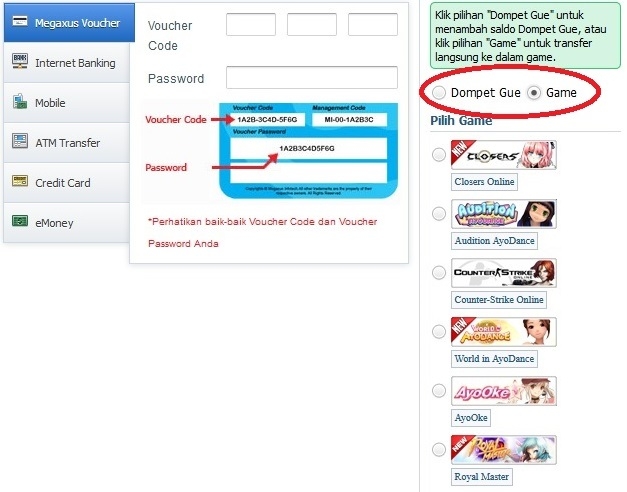
  1. Masukkan kode Voucher Code pada kolom kolom “Voucher Code” dan masukan kode Password pada kolom “Password”.
  2. Pilih “Dompet Gue” atau “Game” untuk menambah saldo.
  3. Jika memilh “Game”, pilih game yang ingin anda isi
  4. Klik “Lanjutkan” untuk menyelesaikan proses pengisian.
  5. Jika berhasil maka akan muncul konfirmasi sukses.

[mk_button dimension=”three” size=”large” outline_skin=”dark” bg_color=”#ffa200″ text_color=”light” url=”https://digicodes.net/digital-top-up/megaxus-mi-cash” target=”new_tab” align=”center” id=”Buton ID” margin_top=”0″ margin_bottom=”15″]BELI VOUCHER MEGAXUS MI-CASH SEKARANG![/mk_button]


Ayo Beli item Game Megaxus menggunakan Megaxus MI-Cash KILAT dari Digicodes.net Sekarang Juga!!!

[mk_button dimension=”three” size=”large” outline_skin=”dark” bg_color=”#ffa200″ text_color=”light” url=”https://digicodes.net/digital-top-up/megaxus-mi-cash” target=”new_tab” align=”center” id=”Buton ID” margin_top=”0″ margin_bottom=”15″]BELI VOUCHER MEGAXUS MI-CASH SEKARANG![/mk_button]

Cara berlangganan Netflix menggunakan iTunes Gift Card

Gunakan iTunes Gift Card untuk berlangganan Netflix dan nikmati berbagai tayangan eksklusifnya

Kini Kamu bisa menggunakan iTunes Gift Card instant dari Digicodes.net untuk berlangganan Netflix melalui perangkat Apple Kamu. Caranya sangat mudah :

  1. Sign in ke dalam App Store / iTunes store dan download Netflix app dari perangkat Apple TV, iPhone, iPad, iPod touch, atau perangkat iOS.
  2. Pilih “Join Free for a Month” atau “Daftar gratis selama sebulan” dan ikuti perintah untuk menyiapkan account Kamu.
  3. Beli iTunes Gift Card instant dari Digicodes di sini dan gunakan iTunes Gift Card tersebut untuk menambah saldo dalam Apple ID Kamu. Pastikan Kamu mengisi saldo di dalam Apple ID yang Kamu gunakan untuk mendownload dan menyiapkan Netflix. Cara menggunakan iTunes Gift Card dapat dibaca di sini.
  4. Selanjutnya, pada bulan berikutnya, Netflix akan menagih saldo dari Apple ID Kamu.

Tutorial resmi dapat dilihat pada halaman Netflix di bawah :

https://help.netflix.com/en/node/25099

https://help.netflix.com/en/node/25097

Gunakan iTunes Gift Card Instant dari Digicodes.net untuk memperpanjang langganan Netflix sekarang juga

AutoCodes

Digicodes.net mempersembahkan sistem AutoCodes yang super instant!

Apakah AutoCodes itu ?

AutoCodes merupakan produk digital berupa kode voucher atau serial key yang akan langsung terkirim secara instant melalui email setelah pembayaran kami terima

Apakah produk digital AutoCodes akan langsung terkirim meskipun pembayaran dilakukan di luar jam Operasional Digicodes.net?

BENAR, dengan syarat bahwa pembayaran telah kami terima menggunakan metode Transfer Otomatis, E-Wallet, E-Banking, Credit Card, atau Modern Store.

Produk digital apa saja yang tergolong sebagai AutoCodes?

Harap melihat pada nama produk di website kami. Jika pada nama produk tertulis keterangan “AutoCodes”, berarti produk tersebut adalah produk digital AutoCodes.

Apakah semua produk digital tergolong sebagai AutoCodes?

TIDAK. Tidak semua produk digital tergolong sebagai AutoCodes. Silahkan cek pada nama produk di website kami. Jika pada nama produk tertulis keterangan “AutoCodes”, berarti produk tersebut adalah produk digital AutoCodes.

Apa perbedaan antara produk digital AutoCodes dengan produk digital biasa?

Perbedaannya adalah :

  • Produk digital AutoCodes : Kode voucher atau serial key dari produk digital AutoCodes akan langsung terkirim secara instant melalui email setelah pembayaran dan konfirmasi pembayaran kami terima pada jam operasional setiap hari pukul 09.00-20.00 WIB.
  • Produk digital bukan AutoCodes : Kode voucher atau serial key dari produk digital akan diproses dalam waktu sekitar 15-30 menit dan akan dikirim melalui email pada jam operasional setiap hari pukul 09.00-20.00 WIB.

*Note : Pemesanan online buka setiap hari selama 24 jam penuh

Jam operasional CS adalah setiap hari Pkl 09.00-20.00 WIB.

  • Pemesanan online buka setiap hari selama 24 jam penuh, tetapi waktu pengiriman produk mengacu pada jenis produk yang dibeli. Silahkan membaca deskripsi produk pada halaman produk terkait untuk melihat waktu pengiriman produk tersebut


Sistem Pembayaran Automate

Wah, sekarang kita bisa bayar pakai E-Wallet, E-Banking, dan Modern Store di Digicodes.net?

Bisa. Proses pembayaran Digicodes.net kini dikelola oleh Automate (PT. Automasi Digital Nusantara) bekerjasama dengan iPay88, di mana kami menyediakan berbagai metode pembayaran yang aman / secure dan praktis

METODE PEMBAYARAN YANG TERSEDIA

  • Bank Transfer : Transfer Otomatis BCA VA, Permata VA, & Mandiri VA
    • Menerima transfer melalui ATM, internet/mobile/SMS banking, setor tunai dari seluruh bank lokal Indonesia
    • Pembayaran akan terverifikasi otomatis pada jam berapapun
  • E-Wallet : OVO, Gopay, Shopee, DANA, Link Aja
    • Pembayaran akan terverifikasi otomatis pada jam berapapun
  • Credit Card via E-Wallet DANA  
    • Pembayaran akan terverifikasi otomatis pada jam berapapun
  • Modern Store : Alfamart
    • Pembayaran akan terverifikasi otomatis pada jam berapapun

Saya sudah melakukan pembayaran, tetapi order saya  belum diproses. Apa yang harus saya lakukan?

1. Untuk pembayaran menggunakan Bank Transfer – Transfer Otomatis

  • Pastikan Anda sudah melakukan pembayaran dengan angka yang sama persis dengan yang kami tagihkan melalui email Automate.
  • Pastikan pembayaran yang Anda lakukan tidak melebihi batas waktu yang sudah dijelaskan di dalam email berjudul “[Automate]…”. Karena lewat dari batas tersebut, order Anda akan otomatis Cancel, dan pembayaran Anda tidak akan kami proses.
  • Pastikan status transaksi Anda adalah berhasil. Digicodes tidak bertanggung jawab jika terjadi kendala pembayaran pada sisi Customer (gagal transfer, transfer tertunda, transfer belum berhasil / belum masuk, dll). Customer wajib melakukan pemeriksaan pada bank pengirim untuk memastikan status transfer. Transfer dapat tertunda atau gagal seluruhnya dikarenakan tapi tidak dibatasi oleh keadaan berikut pada bank pengirim : proses kliring, gagal transfer, status pembayaran masih “sedang diproses” / “dalam proses” / sejenisnya, bank offline, gangguan jaringan, saldo tidak cukup, penolakan dari sistem bank, dan lain-lain.

2. Untuk pembayaran menggunakan metode E-Banking, E-Wallet, Credit Card, dan Modern Store pastikan transaksi Anda sudah berhasil. Digicodes tidak bertanggung jawab jika terjadi kendala pembayaran pada sisi Customer (gagal transfer, transfer tertunda, transfer belum berhasil / belum masuk, dll). Customer wajib melakukan pemeriksaan pada bank pengirim untuk memastikan status transfer. Transfer dapat tertunda atau gagal seluruhnya dikarenakan tapi tidak dibatasi oleh keadaan berikut pada bank pengirim : proses kliring, gagal transfer, status pembayaran masih “sedang diproses” / “dalam proses” / sejenisnya, bank offline, gangguan jaringan, saldo tidak cukup, penolakan dari sistem bank, dan lain-lain.

3. Periksa email Anda pada folder Inbox, Spam, dan Junk. Temukan email berjudul “Digicodes.net…”untuk info penting seputar order Anda. Atau periksa halaman My Account pada website dengan cara login pada website lalu klik menu “My Account” > “Order” > Klik “View” pada order yang ingin dilihat.

Saya sudah melakukan dan memastikan semua hal di atas, tetapi order saya masih belum diproses. Apa yang harus saya lakukan?

Hubungi kami. Kami akan mencoba melakukan pemeriksaan pada jam operasional. Terkadang jika jaringan bank sedang mengalami proses offline atau gangguan, maka pembayaran Anda tidak dapat diverifikasi oleh sistem kami. Setelah bank online kembali dan pembayaran sudah diverifikasi oleh sistem kami, maka order Anda akan kami proses sesuai ketentuan

Cara Menggunakan Serial Key Rockstar

Cara Menggunakan Serial Key Rockstar

  1. Download dan install Rockstar launcher di sini : https://socialclub.rockstargames.com/rockstar-games-launcher
  2. Jalankan launcher dan lakukan Sign in atau buat account baru jika belum memiliki account Rockstar
  3. Klik menu “Store” > “Activate a code”
  4. Masukan kode / serial key game Rockstar dan lanjutkan proses
    • Note : Jika Anda memperoleh error “The code is invalid or has already been used” kemungkinan sedang terjadi gangguan server atau gangguan pada account Rockstar Anda. Harap menghubungi pihak support di link ini untuk dibantu melakukan aktivasi : https://support.rockstargames.com/
  5. Setelah proses redeem dan aktivasi berhasil, ikuti prosedur yang ada untuk mendownload game.
  6. Jika kamu menggunakan serial key shark cash, temukan uang Shark Cash pada rekening bank karakter Anda dalam mode GTA Online – Uang Shark Cash hanya dapat diakses melalui mode ONLINE SAJA.  Untuk menarik saldo Shark Cash, kunjungi www.maze-bank.com dari browser ponsel karakter GTA Online Anda. Saldo Shark Cash akan tampil pada sisi atas halaman www.maze-bank.com dengan keterangan “Account Balance”


Beli Game Rockstar hanya di Digicodes.net

[mk_button dimension=”three” size=”large” outline_skin=”dark” bg_color=”#ffa200″ text_color=”light” url=”https://digicodes.net/product-category/beli-game-rockstar/” target=”new_tab” align=”center” id=”Buton ID” margin_top=”0″ margin_bottom=”15″]BELI ROCKSTAR SEKARANG![/mk_button]


Digicodes menyediakan beragam metode pembayaran mulai dari transfer bank, credit card, sampai Indomaret & Alfamart

[mk_button dimension=”three” size=”large” outline_skin=”dark” bg_color=”#ffa200″ text_color=”light” url=”https://digicodes.net/cara-membeli/” target=”new_tab” align=”center” id=”Buton ID” margin_top=”0″ margin_bottom=”15″]CARA MEMBELI[/mk_button]


[mk_custom_box bg_color=”#ffe8e8″ bg_position=”left top” bg_repeat=”repeat” bg_stretch=”false” padding_vertical=”30″ padding_horizental=”20″ margin_bottom=”10″ min_height=”100″]

INFO PENTING

Error : “The code is invalid or has been used before”

Jika Anda memperoleh error “The code is invalid or has already been used” kemungkinan sedang terjadi gangguan server atau gangguan pada account Rockstar Anda. Harap menghubungi pihak support di link ini untuk dibantu melakukan aktivasi : https://support.rockstargames.com/

Selalu sign in menggunakan account yang benar

Setelah kode diaktivasi / diredeem, pastikan Anda sign in pada launcher game menggunakan account / ID / Email Rockstar yang benar dan SAMA seperti saat Anda meredeem serial key melalui website Rockstar. Contoh : Jika anda sudah mengaktivasi serial key pada account “A”, silahkan login pada account “A” untuk bermain dan jangan lakukan login menggunakan account “B” atau “C” atau “D”, karena game / lisensi Anda berada di dalam account “A”

Seputar Serial Key Shark Cash

Serial Key Shark Cash hanya dapat digunakan jika Anda SUDAH memiliki game Grand Theft Auto 5 pada account Rockstar Anda. Setelah kode diaktivasi / diredeem, dana atau uang Shark Cash dapat ditemukan pada rekening bank karakter Anda dalam mode GTA Online – Untuk menarik saldo Shark Cash, kunjungi www.maze-bank.com dari browser ponsel karakter GTA Online anda. Saldo Shark Cash akan tampil pada sisi atas halaman www.maze-bank.com dengan keterangan “Account Balance”. Dana Shark Cash tidak akan muncul pada mode solo campaign / offline. Pastikan Anda sign in pada launcher game menggunakan ID / Email Rockstar yang SAMA seperti saat Anda meredeem serial key melalui website Rockstar.

Jika Anda sudah menggunakan serial key shark cash tetapi saldo tidak muncul pada rekening bank karakter Anda, silahkan hubungi Rockstar melalui link di bawah untuk dukungan teknis : https://support.rockstargames.com/hc/en-us/requests/new

[/mk_custom_box]

Digicodes tidak bertanggung jawab atas segala kebijakan dan kendala yang terjadi di dalam Social Club Rockstar ataupun segala layanan dan produk Rockstar. Segala keluhan tentang layanan dan produk Rockstar dapat disampaikan kepada pihak Rockstar selaku developer melalui link ini : https://support.rockstargames.com/hc/en-us/requests/new

Cara Menggunakan Serial Key Minecraft

Cara Menggunakan Serial Key Minecraft JAVA & Bedrock Edition

Berikut adalah petunjuk cara menggunakan Serial Key Minecraft JAVA & Bedrock Edition dan cara mendownload game Minecraft JAVA & Bedrock Edition menggunakan Minecraft launcher :

  1. Pastikan Region Negara Account Microsoft Anda sudah US. Ikuti panduan berikut untuk membuat atau mengubah account Microsoft Anda menjadi US
  2. Lakukan semua proses di bawah menggunakan Handphone/HP dan VPN US. Gunakan koneksi internet dari SIM Card HP Anda dan jangan menggunakan koneksi dari WiFi
  3. Download app “Turbo VPN” berikut di Handphone/HP Anda, nyalakan app, dan klik “connect” untuk terhubung ke negara US :
  4. Buka link berikut pada browser HP : https://redeem.microsoft.com/ > sign in jika diminta > Masukan kode > klik “Next” > selesaikan proses yang ada > Jika diminta memasukan “profile address”/”billing address”, masukan data berikut
    • Address : Dapat diisi bebas / asal
    • City : BEVERLY HILLS
    • Postal Code :90210
    • State : CALIFORNIA
  5. Setelah selesai, matikan program VPN. Saat ini aplikasi Minecraft sudah aktif di account microsoft kamu dan bisa diakses melalui PC tanpa perlu menggunakan VPN.
  6. Buka halaman XBOX pada PC : https://www.xbox.com/ dan klik menu “sign in” di kanan atas. Pastikan kamu sign in menggunakan akun microsoft yang tadi digunakan untuk me-redeem kode Minecraft
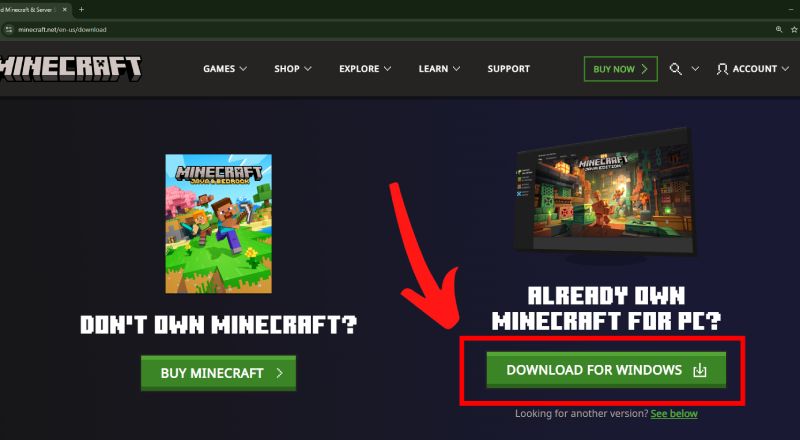
  7. Lalu download Minecraft lancher dari PC melalui link ini (lihat gambar di bawah) : https://www.minecraft.net/en-us/download
  8. Jalankan launcher > download & install game Minecraft JAVA & Bedrock Edition dari dalam launcher > Game akan otomatis mendeteksi akun Microsoft yang aktif pada langkah nomor 6 di atas > Game siap dimainkan
    • Note : Jika muncul error : “Do you own this game or app?” atau sejenisnya, kembali ke langkah nomor 6, dan pastikan kamu sign in menggunakan akun microsoft yang tadi digunakan untuk me-redeem kode Minecraft. Kemudian ulangi langkah nomor 8.

Beli Minecraft JAVA & Bedrock Edition hanya di Digicodes.net

[mk_button dimension=”three” size=”large” outline_skin=”dark” bg_color=”#ffa200″ text_color=”light” url=”https://digicodes.net/product-category/beli-minecraft/” target=”new_tab” align=”center” id=”Buton ID” margin_top=”0″ margin_bottom=”15″]BELI MINECRAFT JAVA & BEDROCK EDITION SEKARANG![/mk_button]


Digicodes menyediakan beragam metode pembayaran mulai dari transfer bank, credit card, sampai Indomaret & Alfamart

[mk_button dimension=”three” size=”large” outline_skin=”dark” bg_color=”#ffa200″ text_color=”light” url=”https://digicodes.net/cara-membeli/” target=”new_tab” align=”center” id=”Buton ID” margin_top=”0″ margin_bottom=”15″]CARA MEMBELI[/mk_button]


Digicodes tidak bertanggung jawab atas segala kebijakan ataupun kendala yang terjadi di dalam Minecraft  ataupun segala layanan dan produk  Minecraft. Segala keluhan tentang layanan dan produk Minecraft dapat disampaikan kepada pihak developer melalui link ini : https://help.mojang.com/

Cara Mengisi saldo Amazon Menggunakan Amazon Gift Card

Cara Mengisi saldo Amazon Menggunakan Amazon Gift Card

Untuk dapat berbelanja di Amazon Store US, kamu harus terlebih dahulu mengisi saldo Amazon menggunakan Amazon Gift Card US. Setelah Saldo Amazon terisi, dana yang ada baru bisa diblenjakan di dalam Amazon Store US. Berikut panduan cara menggunakan Amazon Gift Card US untuk mengisi saldo Amazon.

Cara mengisi saldo Amazon US Menggunakan Amazon Card US

  1. Login atau Register di Digicodes.net : Klik di sini
  2. Pilih dan klik gambar voucher Amazon Gift Card US yang kamu inginkan : Klik di sini
  3. Klik “Add to Cart” > “View Cart” > “Proceed to checkout” > “Pilih Pembayaran”
  4. Pada halaman pembayaran klik “Next” di bagian “Personal Information”, lalu pada bagian “Payment” pilih metode pembayaran yang diinginkan, dan klik “Pay” untuk melanjutkan.
  5. Selanjutnya total dan detail cara pembayaran akan muncul pada layar dan atau pada email sesuai metode yang dipilih. Lakukan pembayaran dan atau konfirmasi pembayaran sesuai ketentuan yang ada.
  6. Setelah pembayaran selesai, kamu akan mendapatkan kode Amazon Gift Card US langsung di email kamu yang terdaftar di Digicodes.net
  7. Login pada website Amazon US pada link berikut : amazon.com. Pastikan anda sudah memiliki account Amazon
  8. Pilih menu “Your Account”
  9. Pilih menu “Apply a Gift Card to Your Account”
  10. Masukan kode pada kolom “Enter Claim Code” dan klik ” Apply to Your Account” (Kode harus diketik MANUAL, bukan secara copy paste)

Ayo isi saldo Amazon US menggunakan Amazon Gift Card dan mulailah berbelanja di Amazon Store US – Klik di Sini

[mk_button dimension=”three” size=”large” outline_skin=”dark” bg_color=”#ffa200″ text_color=”light” url=”https://digicodes.net/product-category/beli-amazon-gift-card-us/” target=”new_tab” align=”center” id=”Buton ID” margin_top=”0″ margin_bottom=”15″]BELI AMAZON GIFT CARD US SEKARANG![/mk_button]


Cara Melihat Saldo Amazon

  1. Kunjungi www.amazon.com
  2. Lakukan Sign in
  3. Klik “My Account”
  4. Klik “View Gift Card Balance and Activity”

Digicodes tidak bertanggung jawab atas segala kebijakan dan kendala yang terjadi di dalam Amazon.com  ataupun segala layanan dan produk Amazon. Segala keluhan tentang layanan dan produk Amazon dapat disampaikan kepada pihak Amazon selaku penyedia layanan melalui link ini : Klik di Sini

Cara Menggunakan Serial Key The Elder Scrolls Online

Cara Menggunakan Serial Key The Elder Scrolls Online


Beli Game The Elder Scrolls Online hanya dari Digicodes.net

[mk_button dimension=”three” size=”large” outline_skin=”dark” bg_color=”#ffa200″ text_color=”light” url=”https://digicodes.net/product-category/beli-the-elder-scrolls-online/” target=”new_tab” align=”center” id=”Buton ID” margin_top=”0″ margin_bottom=”15″]BELI GAME THE ELDER SCROLLS ONLINE SEKARANG[/mk_button]


Digicodes menyediakan beragam metode pembayaran mulai dari transfer bank, credit card, sampai Indomaret & Alfamart

[mk_button dimension=”three” size=”large” outline_skin=”dark” bg_color=”#ffa200″ text_color=”light” url=”https://digicodes.net/cara-membeli/” target=”new_tab” align=”center” id=”Buton ID” margin_top=”0″ margin_bottom=”15″]CARA MEMBELI[/mk_button]


Digicodes tidak bertanggung jawab atas segala kebijakan dan kendala yang terjadi di dalam The Elder Scrolls Online ataupun segala layanan dan produk The Elder Scrolls Online. Segala keluhan tentang layanan dan produk The Elder Scrolls Online dapat disampaikan kepada pihak developer melalui link ini : https://help.elderscrollsonline.com/app/home?region=UK&_ga=1.226777821.1712462738.1447895652

Cara Menggunakan Star Wars The Old Republic Game Time Code dan Cartel Coins

Cara Menggunakan Star Wars The Old Republic Game Time Code

  1. Login pada halaman http://www.swtor.com/
  2. Masuk ke menu “My Account”
  3. Pilih menu “Subscription”
  4. Pilih menu “Game Time Code”
  5. masukan kode dan lanjutkan proses sampai selesai  (Kode harus diketik MANUAL, bukan secara copy paste)

Cara Menggunakan Star Wars The Old Republic Cartel Coins

  1. Login pada halaman http://www.swtor.com/
  2. Masuk ke menu “My Account”
  3. Pilih menu “Code Redemption”
  4. masukan kode dan lanjutkan proses sampai selesai  (Kode harus diketik MANUAL, bukan secara copy paste)


Dapatkan Star Wars The Old Republic Game Time dan Cartel Coins di Digicodes.net

[mk_button dimension=”three” size=”large” outline_skin=”dark” bg_color=”#ffa200″ text_color=”light” url=”https://digicodes.net/product-category/beli-star-wars-the-old-republic/” target=”new_tab” align=”center” id=”Buton ID” margin_top=”0″ margin_bottom=”15″]BELI SWTOR GAME TIME DAN CARTEL COINS SEKARANG![/mk_button]

Digicodes menyediakan beragam metode pembayaran mulai dari transfer bank, credit card, sampai Indomaret & Alfamart

[mk_button dimension=”three” size=”large” outline_skin=”dark” bg_color=”#ffa200″ text_color=”light” url=”https://digicodes.net/cara-membeli/” target=”new_tab” align=”center” id=”Buton ID” margin_top=”0″ margin_bottom=”15″]CARA MEMBELI[/mk_button]


Digicodes tidak bertanggung jawab atas segala kebijakan dan kendala yang terjadi di dalam SWTOR ataupun segala layanan dan produk SWTOR. Segala keluhan tentang layanan dan produk SWTOR dapat disampaikan kepada pihak developer melalui link ini : http://www.swtor.com/support

Cara menggunakan Serial Key Guild Wars 2

Cara menggunakan Serial Key Guild Wars 2 bagi pemain yang belum memiliki account Guild Wars 2

  1. Masuk ke https://account.arena.net/register
  2. Isi semua kolom yang ada dan masukan Serial Key pada kolom “Game Serial Code” yang tersedia (Kode harus diketik MANUAL, bukan secara copy paste)
  3. Klik “Sign Up”
  4. Isikan data lengkap anda sampai selesai

Cara menggunakan Serial Key Guild Wars 2 bagi pemain yang sudah memiliki account Guild Wars 2

  1. Masuk ke https://account.arena.net/login
  2. Klik “Redeem a Code”dan masukan Serial Key pada kolom yang tersedia (Kode harus diketik MANUAL, bukan secara copy paste)
  3. Klik “Submit”

Cara mendownload Client Guild Wars 2

  1. Login dan masuk ke halaman “Account Management” :  https://account.guildwars2.com/
  2. Klik pada tombol “Download for Windows”
  3. Setelah selesai mendownload, klik pada file “GW2Setup.exe” untuk instalasi.

Cara menggunakan Gems Card Guild Wars 2

  1. Log in ke dalam game Guild Wars 2
  2. Buka panel “Black Lion Trading Company”(Hot key default untuk ini adalah “O”, atau kamu bisa klik pada icon Harimau pada bagian kiri atas layar game)
  3. Pilih “Redeem Code”pada bagian kiri atas dari panel Gem Store (Kode harus diketik MANUAL, bukan secara copy paste)
  4. Ikuti instruksi pada layar untuk menggunakan serial key Gems Card


Dapatkan Guild Wars 2 dan Gems nya hanya di Digicodes.net

[mk_button dimension=”three” size=”large” outline_skin=”dark” bg_color=”#ffa200″ text_color=”light” url=”https://digicodes.net/product-category/beli-guild-wars-2/” target=”new_tab” align=”center” id=”Buton ID” margin_top=”0″ margin_bottom=”15″]BELI GUILD WARS 2 SEKARANG![/mk_button]


Digicodes menyediakan beragam metode pembayaran mulai dari transfer bank, credit card, sampai Indomaret & Alfamart

[mk_button dimension=”three” size=”large” outline_skin=”dark” bg_color=”#ffa200″ text_color=”light” url=”https://digicodes.net/cara-membeli/” target=”new_tab” align=”center” id=”Buton ID” margin_top=”0″ margin_bottom=”15″]CARA MEMBELI[/mk_button]


Digicodes tidak bertanggung jawab atas segala kebijakan dan kendala yang terjadi di dalam Guild Wars 2 ataupun segala layanan dan produk Guild Wars 2. Segala keluhan tentang layanan dan produk Guild Wars 2 dapat disampaikan kepada pihak Guild Wars 2 selaku developer melalui link ini : https://help.guildwars2.com/anonymous_requests/new 

Cara Menggunakan Blizzard Battlenet Gift Card dan Serial Key Battlenet

Cara Menggunakan Blizzard Battlenet Gift Card

  1. Battlenet Gift Card harus digunakan di dalam akun Battlenet dengan region US dan IP address US.
  2. Cara memeriksa region account Battlenet
    • Login pada Battlenet : klik di sini
    • Klik “Your Account” > “Account Settings”
    • Lihat menu “Country of Residence” yang terletak di bawah menu “Account Details”
    • Jika region akun Anda belum US, silahkan registrasi account Battlenet baru menggunakan email baru dengan memilih region negara United States (US). Jika region akun Anda sudah US, silahkan lanjutkan langkah di bawah
  3. Cara mengganti IP address menjadi US
    • Tutup semua browser dan aplikasi pada ponsel atau PC
    • Download dan install program Turbo VPN dari link berikut (tersedia dalam versi PC, Android, iOS, dll). Kamu juga bisa menggunakan program VPN lain
    • Jalankan program VPN > pilih koneksi negara US/Amerika untuk terhubung ke IP address US
    • Setelah VPN sudah terhubung, periksa dan pastikan IP address kamu sudah berubah menjadi US dengan membuka halaman https://www.myip.com/ dan lihat info negara yang muncul
  4. Buka website Battlenet dan lakukan login
    • Game-game tertentu dari Blizzard membutuhkan verifikasi nomor ponsel, jadi pastikan Anda memiliki nomor ponsel US yang valid.
  5. Klik pada nama user ID di kanan atas dan klik menu “Redeem Codes”. Atau Anda bisa klik langsung pada link berikut : klik di sini
  6. Masukan kode pada kode pada kolom yang tersedia dan klik “Redeem Code” dan lanjutkan proses sampai selesai
    • Note : Jika muncul error “Oops! Something went wrong” silahkan hubungi support Blizzard Battlenet langsung dari account Anda. Nanti tim support akan membantu Anda melakukan redeem. Error ini muncul karena gangguan pada layanan server Blizzard Battlenet.


Dapatkan Battlenet Gift Card dan Game hanya di Digicodes.net

[mk_button dimension=”three” size=”large” outline_skin=”dark” bg_color=”#ffa200″ text_color=”light” url=”https://digicodes.net/product-category/beli-battlenet-gift-card-game/” target=”new_tab” align=”center” id=”Buton ID” margin_top=”0″ margin_bottom=”15″]BELI BATTLENT GIFT CARD DAN GAME SEKARANG![/mk_button]


Cara Menggunakan Serial Key Battlenet

  1. Buka website Battlenet dan lakukan login atau buat account baru
  2. Masukan serial key pada link berikut : klik di sini dan lanjutkan proses sampai selesai  (Kode harus diketik MANUAL, bukan secara copy paste)
  3. Setelah selesai, download dan jalankan Battlenet Desktop App
  4. Log in menggunakan account Battlenet/Blizzard yang digunakan untuk membeli game dari Battlenet Shop > Pilih game yang akan kamu install pada tabel list game > Klik tombol download dan setelah download selesai, game akan terinstall
  5. Game-game tertentu dari Blizzard membutuhkan verifikasi nonor ponsel, jadi pastikan Anda memiliki nomor ponsel yang valid sesuai region account Blizzard Anda.


Dapatkan Battlenet Gift Card dan Game hanya di Digicodes.net

[mk_button dimension=”three” size=”large” outline_skin=”dark” bg_color=”#ffa200″ text_color=”light” url=”https://digicodes.net/product-category/beli-battlenet-gift-card-game/” target=”new_tab” align=”center” id=”Buton ID” margin_top=”0″ margin_bottom=”15″]BELI BATTLENT GIFT CARD DAN GAME SEKARANG![/mk_button]


Cara memeriksa region account Battlenet

  1. Login pada Battlenet : klik di sini
  2. Klik “Your Account” > “Account Settings”
  3. Lihat menu “Country of Residence” yang terletak di bawah menu “Account Details”

Cara mendownload client game (Installer Game) dari Battlenet

  1. Download dan jalankan Battlenet Desktop App
  2. Log in menggunakan account Battlenet/Blizzard yang digunakan untuk membeli game dari Battlenet Shop > Pilih game yang akan kamu install pada tabel list game > Klik tombol download dan setelah download selesai, game akan terinstall

FAQ – Tanya Jawab Seputar Battlenet

Q : Apakah saya bisa menggunakan Play Time / Game Time untuk memperoleh akses terhadap game World of Warcraft?

A : Bisa. World of Warcraft Game Time akan memberikan akses penuh kepada game World of Warcraft dan seluruh expansionnya sampai Legion. Mulai September 2018, user sudah tidak perlu lagi membeli World of Warcraft Battlechest dan bisa langsung menggunakan World of Warcraft Game Time untuk memainkan game World of Warcraft.

Q : Saya sudah memiliki game World of Warcraft Starter Edition / Trial , apakah saya bisa menggunakan Game Time untuk menambah masa bermain?

A : Bisa.

Q : Apakah Saya bisa memainkan Expansion World of Warcraft jika saya tidak memiliki masa bermain / Game Time?

A : Tidak bisa. User harus memiliki masa bermain yang aktif jika ingin memainkan expansion World of Warcraft. User dapat menambah waktu bermain dengan membeli World of Warcraft Game Time

Q : Saya sudah, mengaktifkan serial key Expansion. Di manakah saya dapat mengakses content tambahan pada game

A : Content tambahan pada game sifatnya beragam dan harus diakses pada bagian menu, cerita, mode, quest yang berbeda-beda tergantung judul game. Untuk info detail tentang teknis in-game, mohon menghubungi pihak developer Battlenet melalui link ini : https://us.battle.net/login/en/?ref=https://us.battle.net/support/en/ticket/status&app=support


Digicodes tidak bertanggung jawab atas segala kebijakan dan kendala yang terjadi di dalam Battlenet ataupun segala layanan dan produk Battlenet. Segala keluhan tentang layanan dan produk Battlenet dapat disampaikan kepada pihak Battlenet selaku developer melalui link ini : https://us.battle.net/login/en/?ref=https://us.battle.net/support/en/ticket/status&app=support

Cara menggunakan XBOX Gift Card / Microsoft Gift Card & XBOX Game Pass

Cara menggunakan XBOX Gift Card / Microsoft Gift Card & XBOX Game Pass 

[mk_custom_box bg_color=”#ffe8e8″ bg_position=”left top” bg_repeat=”repeat” bg_stretch=”false” padding_vertical=”30″ padding_horizental=”20″ margin_bottom=”10″ min_height=”100″]INFO PENTING SEBELUM MENGGUNAKAN XBOX GIFT CARD / MICROSOFT GIFT CARD & XBOX GAME PASS

Harap perhatikan hal berikut sebelum menggunakan XBOX Gift Card / Microsoft Gift Card US & XBOX Game Pass US :

  1. Region negara dan language Account Microsoft Anda harus US. Ikuti panduan berikut :
  2. XBOX Gift Card US / Microsoft Gift Card US harus digunakan melalui website Microsoft atau melalui console XBOX. Langkah detail dapat dibaca di bawah.
  3. XBOX Game Pass US harus digunakan melalui website Microsoft menggunakan Handphone/HP danVPN US. Langkah detail dapat dibaca di bawah.

[/mk_custom_box]


Cara menggunakan kode XBOX Gift Card / Microsoft Gift Card US

Cara menggunakan kode XBOX / Microsoft Gift Card US Melalui website Microsoft

  1. Pastikan Region Negara dan Language Account Microsoft Anda sudah US.
  2. Buka link berikut pada browser : https://redeem.microsoft.com/ > sign in jika diminta > Masukan kode > klik “Next” > selesaikan proses yang ada > Saldo akan bertambah di account XBOX/Microsofft Anda.
  3. Note Penting untuk PC User : Jika Anda ingin berbelanja di Microsoft Store pada PC / device Windows, Anda wajib melakukan hal berikut :
    • Ubah region Microsoft Store pada PC : Klik icon windows di bawah kiri > settings > Time & Language > Region > Pada kolom “Country or region” pilih “United States” > Pada kolom “Regional format” pilih “English (United States)” > Logout dari Microsoft Store > Restart PC Anda > Login kembali ke Microsoft Store
    • Jika diminta memasukan “profile address”/”billing address”, masukan data berikut
      • Address : Dapat diisi bebas / asal
      • City : BEVERLY HILLS
      • Postal Code :90210
      • State : CALIFORNIA
    • Harap diperhatikan bahwa tidak semua content atau subscription di Microsoft Store US dapat dibeli langsung menggunakan saldo yang diperoleh  dari XBOX/Microsoft Gift Card. Jika Anda menemui kendala saat melakukan pembayaran, silahkan hubungi support Microsoft melalui chat untuk bantuan langsung : https://support.microsoft.com/en-us/contactus

Cara menggunakan kode XBOX / Microsoft Gift Card US Melalui console XBOX

  1. Pastikan Region Negara dan Language Account Microsoft Anda sudah US.
  2. Nyalakan console XBOX, dan pencet tombol XBOX pada controller untuk membuka menu guide lalu pilih “Store”
  3. Pencet tombol View pada controller untuk membuka side menu dam pilih “Redeem”
  4. Masukan 25 digit kode dan klik “Confirm” > selesaikan proses yang ada

Cara menggunakan kode XBOX Game Pass US

Kode XBOX Game Pass US Wajib digunakan melalui website Microsoft menggunakan Handphone/HP dan VPN US

  1. Pastikan Region Negara dan Language Account Microsoft Anda sudah US.
  2. Download app “Turbo VPN” berikut di Handphone/HP Anda, nyalakan app, dan klik “connect” untuk terhubung ke negara US :
  3. Buka link berikut menggunakan browser Google Chrome di HP : https://redeem.microsoft.com/ > sign in jika diminta > Masukan kode* > klik “Next” > selesaikan proses yang ada > matikan app VPN. Setelah ini, layanan XBOX Game Pass US kamu akan aktif di account kamu dan bisa diakses melalui console XBOX dan PC tanpa perlu menggunakan VPN
    • *Note : Jika muncul error “This code can’t be redeemed. It was purchased in a different region…”, coba ganti aplikasi VPN pada langkah nomor 2 menggunakan aplikasi VPN yang lain, dan ulang kembali langkah 3.
  4. Note Penting untuk PC User : Jika Anda ingin memainkan game dari Game Pass melalui Microsoft Store PC, pastikan region dan language Microsoft Store PC Anda sudah US :  klik icon windows di bawah kiri > settings > Time & Language > Region > Pada kolom “Country or region” pilih “United States” > Pada kolom “Regional format” pilih “English (United States)” > Logout dari Microsoft Store > Restart PC Anda > Login kembali ke Microsoft Store

Pesan Error Saat menggunakan kode XBOX / Microsoft Gift Card US dan XBOX Game Pass US

  • “Something went wrong. Sorry about that. Give it a try in a while “
  • “Contact the seller to get a code that works in your region” (Georestricted error)
  • “this code can’t be redeemed. it was purchased in a different region from your account”

Jika Anda memperoleh error di atas berarti region account Anda XBOX/Microsoft belum US, atau Anda mungkin sedang berusaha menggunakan kode XBOX Game Pass. Untuk penggunaan kode XBOX Game Pass silahkan ikuti petunjuk menggunakan kode melalui website microsoft di atas

Jika Anda diminta untuk memasukan metode pembayaran tambahan (kadang terjadi untuk produk XBOX Game Pass Ultimate), silahkan coba solusi berikut

Info tutorial resmi dari XBOX : Klik di Sini


Mau beli game di XBOX Store / Microsoft Store? Isi dulu saldo XBOX Live kamu dengan XBOX Gift Card / Microsoft Card dari Digicodes.net

[mk_button dimension=”three” size=”large” outline_skin=”dark” bg_color=”#ffa200″ text_color=”light” url=”https://digicodes.net/product-category/beli-xbox-live-card/” target=”new_tab” align=”center” id=”Buton ID” margin_top=”0″ margin_bottom=”15″]BELI XBOX Gift CARD / MICROSOFT CARD SEKARANG![/mk_button]


Mau menikmati fitur game gratis dari  XBOX Game Pass? Gunakan XBOX Game Pass Card dari Digicodes.net

[mk_button dimension=”three” size=”large” outline_skin=”dark” bg_color=”#ffa200″ text_color=”light” url=”https://digicodes.net/product-category/jual-xbox-game-pass/” target=”new_tab” align=”center” id=”Buton ID” margin_top=”0″ margin_bottom=”15″]BELI XBOX GAME PASS SEKARANG![/mk_button]


Digicodes menyediakan beragam metode pembayaran mulai dari transfer bank, credit card, sampai Indomaret & Alfamart

[mk_button dimension=”three” size=”large” outline_skin=”dark” bg_color=”#ffa200″ text_color=”light” url=”https://digicodes.net/cara-membeli/” target=”new_tab” align=”center” id=”Buton ID” margin_top=”0″ margin_bottom=”15″]CARA MEMBELI[/mk_button]


Cara melihat Saldo Account XBOX Live

Link : https://support.xbox.com/en-US/my-account/microsoft-account/check-your-microsoft-account-balance


Cara melihat Masa langganan XBOX Live GOLD

Link : http://support.xbox.com/en-US/billing/xbox-subscriptions/check-xbox-live-bill


Jika Anda diminta memasukan metode pembayaran tambahan saat menggunakan XBOX Game Pass Ultimate

Saat menggunakan kode XBOX Game Pass Ultimate terkadang user diminta memasukan metode pembayaran tambahan. Untuk mengatasi masalah ini, user bisa menghubungi langsung support XBOX dan meminta bantuan untuk melakukan redeem.

Berikut cara menghubungi support XBOX :

  1. Pastikan account XBOX Anda sudah terdaftar di US. Jika belu, Anda wajib mengikuti panduan berikut untuk membuat atau mengubah account XBOX / Microsoft Anda menjadi US
  2. Jika account XBOX Anda sudah US, buka halaman support XBOX berikut : https://support.xbox.com/en-us/contact-us/emerald
  3. Pilih menu “Contact Us”
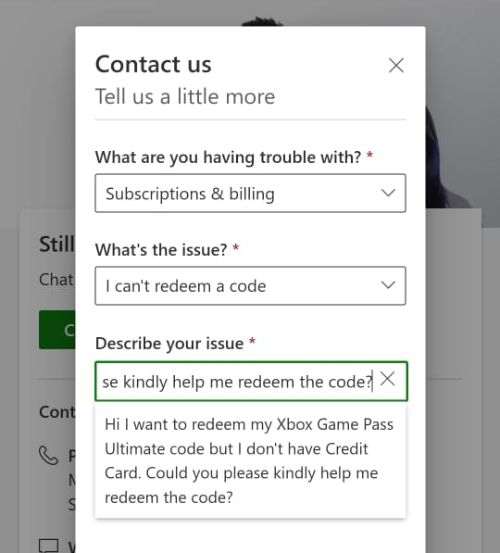
  4. Isi kolom yang ada dengan pilihan berikut
    • Subscription & billing
    • I can’t redeem a code
    • Hi I want to redeem my Xbox Game Pass Ultimate code but I don’t have Credit Card. Could you please kindly help me redeem the code?
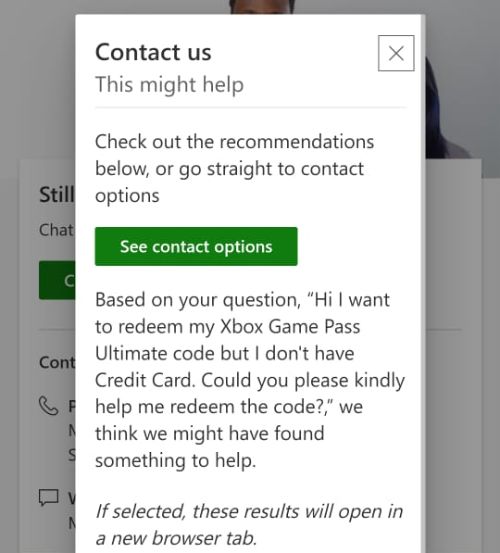
  5. Klik “See contact options”
    •  
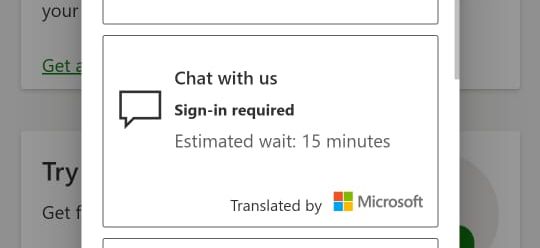
  6. Klik “Chat with us”
  7. Jelaskan kembali kendala yang dialami : “Hi I want to redeem my Xbox Game Pass Ultimate code but I don’t have Credit Card. Could you please kindly help me redeem the code?”
  8. Selesaikan chat dengan pihak support XBOX sampai kode Anda berhasil di-redeem


Digicodes tidak bertanggung jawab atas segala kebijakan dan kendala yang terjadi di dalam Xbox Live ataupun segala layanan dan produk Xbox. Segala keluhan tentang layanan dan produk Xbox Live dapat disampaikan kepada pihak Xbox selaku developer melalui link ini : www.xbox.com atau http://support.xbox.com/en-US/contact-us

Cara menggunakan Serial Key dan Game Time Final Fantasy XIV dan Tanya Jawab Final Fantasy XIV

Temukan Info Seputar Final Fantasy XIV Online

Jelajahi benua Eorzea bersama teman-temanmu dan taklukan kekuatan gelap yang akan menghancurkan benua ini. Temukan petualangan yang seru dan menarik dari franchise Final Fantasy yang melegenda, lengkap dengan kehadiran Chocobo, Moogle dan berbagai unsur menarik lainnya yang sudah tidak asing bagi para penggemar ataupun pendatang baru. Temukan jawaban atas berbagai pertanyaan seputar game Final Fantasy XV Online / A Realm Reborn sekarang juga mulai dari cara mendaftar Final Fantay XIV sampai cara memperpanjang langganan Final Fantasy XIV.

DAFTAR ISI


General FAQ – Tanya Jawab Final Fantasy XIV

Q : Apakah serial key EU dan US memiliki pilihan server yang sama?

A : Ya, pilihan server EU dan US adalah SAMA, dan pemain yang memiliki game versi EU dan US akan SALING BERTEMU di server yang mereka pilih

Q : Apa perbedaan serial key EU dan US?

A : Versi NA dan EU pada dasarnya sama, hanya berbeda saat registrasi saja. Di mana kalau kamu ingin memainkan versi EU, kamu harus memilih region United Kingodm saat mendaftar. Dan kalau kamu ingin memainkan versi US, kamu harus memilih region United States saat mendaftar.

Q : Bagaimana cara memainkan Final Fantasy XIV versi Trial?

A : Silahkan daftar langsung untuk free trial melalui link berikut

Q : Bagaimana cara upgrade dari versi trial ke versi full game? Dan bagaimana cara mentransfer character dari trial ke full version

A : Berikut cara untuk cara upgrade dan mentransfer karakter dari versi trial ke full version

Versi PC Windows

  1. Beli serial key starter edition dari Digicodes.net yang sesuai dengan region account Square Enix kamu. (Klik di Sini untuk Cara melihat Region Account Square Enix)
  2. Log in ke Mog Station menggunakan account Square Enix yang kamu gunakan untuk versi trial
  3. klik tombol “Transfer to Full Game” yang muncul di free trial service account kamu
  4. Ikuti petunjuk yang ada untuk mengaktifkan versi full version dan masukan kode serial key Final Fantasy XIV saat diminta.

Versi PS4 / PlayStation Store

  1. Beli game Final Fantasy XIV dari PlayStation Store menggunakan PSN Card
  2. Jalankan client game dan login menggunakan account Square Enix yang kamu gunakan untuk versi trialdan daftarkan game ke service account kamu

Sumber tutorial resmi seputar upgrade versi trial dan transfer character dari versi trial ke versi full game juga dapat dibaca di sini : https://support.na.square-enix.com/faqarticle.php?id=5382&la=1&kid=70905&ret=main


Q : Cara memperbaiki error i2501 saat menggunakan serial key Final Fantasy XIV Online

A : Terkadang user akan mendapatkan error i2501 saat sedang berusaha melakukan redeem serial key Final Fantasy XIV Online. Error ini dapat terjadi secara acak dan diduga kuat berhubungan dengan ip address dinamis dari PC atau perangkat Anda yang ditolak oleh server Square Enix. Berikut adalah solusi umum untuk kendala ini :

  1. Matikan VPN jika Anda menggunakan VPN dan coba lakukan redeem serial key
  2. Lakukan redeem serial key menggunakan ponsel dan koneksi internet dari SIM Card ponsel
  3. Matikan Ad Blocker pada browser, tunggu beberapa jam, lalu coba lakukan redeem serial key
  4. Lakukan redeem menggunakan mode incognito pada browser Firefox.
    • Langkah 1: Buka browser Firefox, lalu klik ikon tiga garis putus-putus di sudut kanan atas
    • Langkah 2: Pilih opsi “New Private Window” dari daftar untuk mengaktifkan mode incognito. Lalu lakukan proses redeem serial key
  5. Hubungi customer support Square Enix untuk meminta bantuan menghilangkan error tersebut dari account Anda.

Beberapa sumber eksternal untuk membahas error ini :

Q : Saya sudah memiliki game PC Final Fantasy XIV A Realm Reborn Versi TRIAL , apakah saya dapat menggunakan Gametime dan serial key Final Fantasy XIV Expansion (Heavensward & Stormblood)

A : TIDAK BISA. Versi Trial / Gratis bukanlah Game Basic. Sifat game basic selalu berbayar. kamu harus mengubah status trial menjadi full version/starter edition terlebih dahulu untuk bisa menikmati fitur game secara penuh dan menggunakan Gametime serta Expansion. Dapatkan game Final Fantasy XIV A Realm Reborn Starter Edition / Full Game hanya di Digicodes.net.

Q : Apakah saya bisa langsung membeli dan memainkan Final Fantasy XIV Expansion tanpa sebelumnya memiliki Final Fantasy XIV A Realm Reborn di dalam account Square saya?

A : TIDAK BISA. Final Fantasy XIV Expansion hanya bisa didownload atau kode serial key hanya bisa diredeem, dan game hanya bisa dimainkan jika kamu sudah sebelumnya memiliki Final Fantasy XIV A Realm Reborn pada account Square Enix kamu. Dapatkan game basic Final Fantasy XIV A Realm Reborn hanya di Digicodes.net. Klik di sini untuk versi NA, dan klik di sini untuk versi EU.

Untuk memainkan content Final Fantasy XIV Heavensward, Kamudan sudah menyelesaikan quest “Before Dawn”. Hal ini berlaku untuk semua versi Console dan PC [PS3/PS4/PC]

Q : Apakah Produk PC Serial Key Final Fantasy XIV A Realm Reborn, Expansion dan Gametime yang dijual di Digicodes compatible dengan versi Steam

A : TIDAK. Hal ini sudah dijelaskan di halaman produk dari masing-masing produk. Silahkan klik pada gambar produk untuk detailnya.

Q : Apa yang dimaksud dengan Final Fantasy 14 Versi Steam dan Versi Square Enix?

A : Final Fantasy 14 Versi Steam adalah game yang dibeli secara digital melalui account Steam atau melalui www.steampowered.com. Game Versi Square Enix adalah game yang dibeli dari luar www.steampowered.com

Q : Di manakah saya bisa mendapatkan game Final Fantasy XIV A Realm Reborn dan Expansion untuk PS3 dan PS4

A : Dapatkan secara digital download melalui Playstation Store US dan EU/UK. Cara berbelanja di Playstation Store dapat dibaca di sini

Q : Di manakah saya bisa mendapatkan game Final Fantasy XIV A Realm Reborn dan Expansion untuk PC

A : Dapatkan di Digicodes.net – Klik di sini

Q : Apakah saya harus menyesuaikan antara region produk Final Fantasy XIV yang saya beli dengan region account Square Enix saya

A : Ya. Produk Final Fantasy XIV dengan region NA hanya bisa digunakan pada Account Square Enix NA

Q : Bagaimana cara melihat Region Account Square Enix saya?

A : Berikut langkahnya

  1. Login ke mogstation : Klik di Sini
  2. Pilih “Square Enix Account Setting”
  3. Pilih “Account Information”
  4. Di bawah menu Square Enix Account, Pilih kembali “Account Information”
  5. Isi data lahir, dan nanti Region Account Anda akan tampil di layar
  6. Q : Apakah Gametime dapat di-akumulasi
    A : Ya bisa. Kamu bisa mengakumulasi masa sisa gametime yang kakmu miliki dengan yang baru

Q : Apakah saya bisa menggunakan Gametime jika tidak memilik game Final Fantasy 14 A Realm Reborn pada Account saya?

A : TIDAK BISA. Kamu harus memiliki game Final Fantasy 14 A Realm Reborn versi Square Enix yang sudah terdaftar di dalam account Square Enix kamu.

Q : Apakah serial key Final Fantasy XIV PC Windows dapat digunakan pada installer Mac OS?

A : TIDAK BISA. Digiodes.net hanya menjual serial key Final Fantasy XIV versi PC Windows dan tidak bisa digunakan pada installer atau launcher versi Mac OS


Dapatkan game basic, expansion dan game time Final Fantasy XIV hanya di Digicodes

[mk_button dimension=”three” size=”large” outline_skin=”dark” bg_color=”#ffa200″ text_color=”light” url=”https://digicodes.net/product-category/beli-final-fantasy-xiv/” target=”new_tab” align=”center” id=”Buton ID” margin_top=”0″ margin_bottom=”15″]BELI FINAL FANTASY XIV ONLINE SEKARANG![/mk_button]


FINAL FANTASY XIV A REALM REBORN

Cara menggunakan Serial Key PC Final Fantasy XIV A Realm Reborn Bagi pemain yang BELUM memiliki account Square Enix sebelumnya

  1. Download installer FFXIV untuk PC Windows langsung dari website Square Enix di sini : http://www.finalfantasyxiv.com/playersdownload/na/
  2. Setelah didownload, jalankan file tersebut untuk proses instalasi. Setelah itu jalankan programnya dan klik “Next”
    • ffrr-1
  3. Kemudian kamu harus membuat account Square. Pilih “I do not possess a Square Enix Account”
  4. Untuk membuat account Square Enix, pertama pilih Country yang diinginkan. Harap diperhatikan
    • Jika kamu membeli serial key versi EU, harap memilih country United Kingdom
    • Jika kamu membeli serial key versu NA/US, harap memilih country United States
    • ffrr-3
  5. Isi kolom yang ada
    • ffrr-4
  6. Setelah selesai, anda akan menerima kode konfirmasi via email. Masukan kode tersebut dan selesaikan proses pendaftaran
    • ffrr-5
  7. Setelah itu, account Square Enix kamu sudah tercipta. Sekarang saatnya meredeem serial key Final Fantasy XIV AAR
    • ffrr-6
  8. Ketik kode serial key pada kolom yang disediakan. Pastikan Anda menjalankan installer game versi PC Windows dan bukan versi Mac OS, karena serial key PC Windows yang tersedia di Digicodes.net tidak akan terbaca di installer versi Mac OS. Lihat point nomor 1 di atas untuk link installer versi PC Windows.
  9. Selanjutnya FF XIV AAR Client akan mendownload full game untuk dimainkan. Selamat bermain
    • ffrr-9

Anda juga bisa melihat tutorial lengkap dari dua link di bawah

NA / US Version : klik di sini

EU Version : klik di sini


Dapatkan game basic, expansion dan game time Final Fantasy XIV hanya di Digicodes

[mk_button dimension=”three” size=”large” outline_skin=”dark” bg_color=”#ffa200″ text_color=”light” url=”https://digicodes.net/product-category/beli-final-fantasy-xiv/” target=”new_tab” align=”center” id=”Buton ID” margin_top=”0″ margin_bottom=”15″]BELI FINAL FANTASY XIV ONLINE SEKARANG![/mk_button]


FINAL FANTASY XIV A REALM REBORN

Cara menggunakan Serial Key PC Final Fantasy XIV A Realm Reborn Bagi pemain yang SUDAH memiliki account Square Enix sebelumnya

  1. Login ke dalam Mogstation : KLIK DI SINI . Note : Bagi Pemain yang tidak pernah mengaktifkan one time password, tidak perlu mengisi kolom One Time Password pada saat login
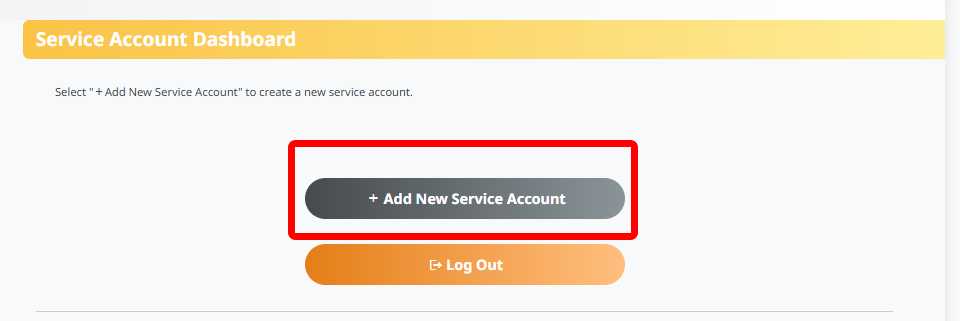
  2. Klik “Add New Service Account”, Klik “Windows”
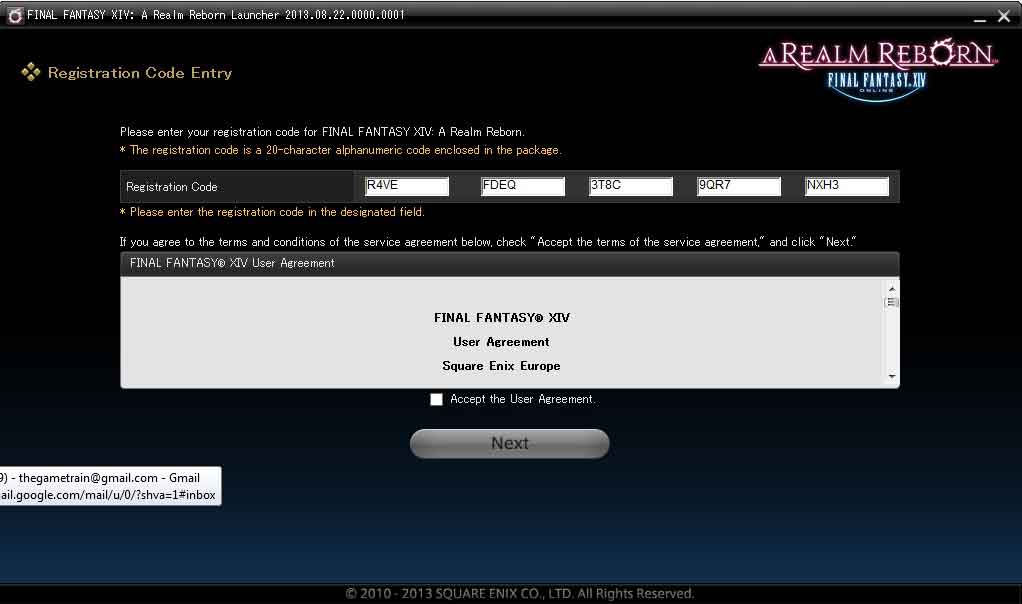
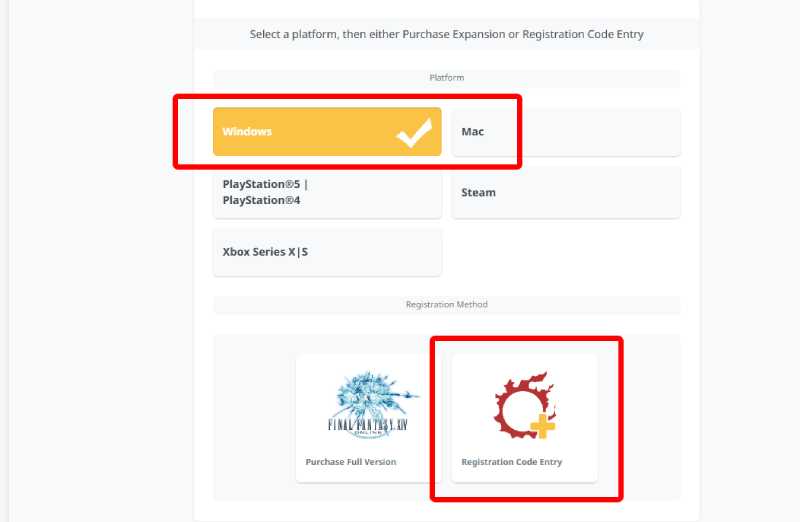
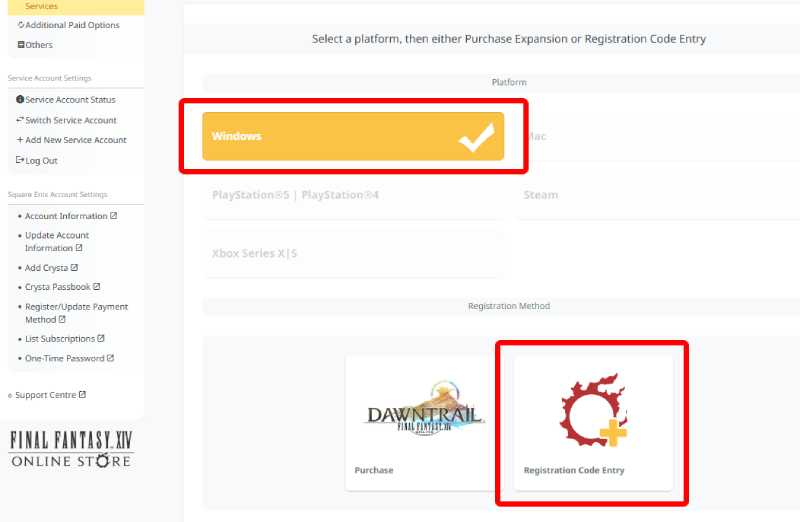
  3. Klik pada platform “Windows” dan klik “Registration Code Entry”
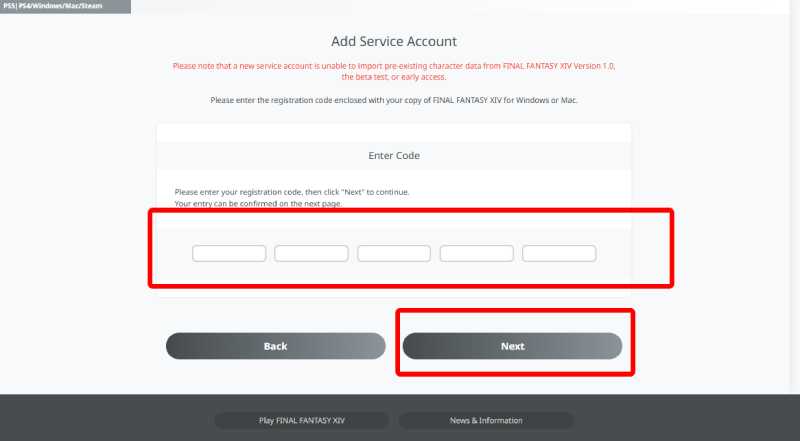
  4. Masukan serial key Final Fantasy XIV A Realm Reborn dan klik next. Lanjutkan sampai proses selesai. Jika Anda memperoleh error i2501, klik di sini untuk solusinya
  5. Download installer FFXIV untuk PC di sini : http://www.finalfantasyxiv.com/playersdownload/na/
  6. Jalankan installer, lalu sign in menggunakan account square pada menu “I currently possess a Square Enix Account”

Harap diperhatikan

  • Jika account Square Enix kamu terdaftar pada region / negara Europe/UK, harap membeli serial key versi EU
  • Jika account Square Enix kamu terdaftar pada region / negara NA/US, harap membeli serial key versi NA/US


Dapatkan game basic, expansion dan game time Final Fantasy XIV hanya di Digicodes

[mk_button dimension=”three” size=”large” outline_skin=”dark” bg_color=”#ffa200″ text_color=”light” url=”https://digicodes.net/product-category/beli-final-fantasy-xiv/” target=”new_tab” align=”center” id=”Buton ID” margin_top=”0″ margin_bottom=”15″]BELI FINAL FANTASY XIV ONLINE SEKARANG![/mk_button]


FINAL FANTASY XIV A REALM REBORN

CARA MENDOWNLOAD & MEMAINKAN FINAL FANTASY XIV VERSI DIGITAL DARI PLAYSTATION STORE PS5, PS4 & PS3
Game Final Fantasy XIV Online fersi fisik disc sudah tidak diproduksi, tetapi user dapat mendownload game ini langsung dari PlayStation Store.

Berikut cara mendownload dan memainkan Final Fantasy XIV Online di PS5 dan PS4 :

  1. Buat account PSN US atau UK (Inggris) karena saat ini game Final Fantasy XIV bahasa inggris tersedia di PlayStation store di dua region tersebut. Cara membuat account PSN dapat dibaca di sini
  2. Login ke PlayStation Store menggunakan account PSN US atau UK. Lalu gunakan fitur search untuk menemukan dan melihat harga game Final Fantasy XIV.
  3. Isi wallet PSN sesuai harga game menggunakan PSN Card. Beli PSN Card US atau UK di sini (Harap membeli PSN Card sesuai region account PSN). Cara menggunakan PSN Card dapat dibaca di Sini
  4. Setelah saldo PSN Wallet terisi, silahkan beli dan download game Final Fantasy XIV . Setelah game didownload, buka game melalui menu utama PS5, PS4  atau PS3
  5. Lakukan proses registrasi dengan login menggunakan account Square Enix kamu. Kamu bisa membuat account Square Enix / Square Enix ID pada tahap ini jika belum memiliki
  6. Login dan mulailah bermain

Anda juga bisa melihat tutorial lengkap dari dua link di bawah


FINAL FANTASY XIV A REALM REBORN

Cara menggunakan Game Time Final Fantasy XIV A Realm Reborn [PC / PS3 / PS4 / PS5] (Cara memperpanjang langganan Final Fantasy XIV)

Q : Apakah Gametime dapat di-akumulasi

A : Ya bisa. Kamu bisa mengakumulasi masa sisa gametime yang kakmu miliki dengan yang baru

Q : Apakah saya bisa menggunakan Gametime jika tidak memilik game Final Fantasy 14 A Realm Reborn pada Account saya?

A : TIDAK BISA. Kamu harus memiliki game Final Fantasy 14 A Realm Reborn versi Square Enix yang sudah terdaftar di dalam account

NOTE :
Pastikan region Gametime Final Fantasy XIV yang dibeli sudah sama dengan Region account Square Enix kamu. Lihat bagian FAQ pada halaman paling atas untuk cara memeriksa Region Account Square Enix.

Cara menggunakan Game Time Final Fantasy XIV A Realm Reborn PC / PS3 / PS4 / PS5

  1. Login ke dalam Mogstation : KLIK DI SINI  . Note : Bagi Pemain yang tidak pernah mengaktifkan one time password, tidak perlu mengisi kolom One Time Password pada saat login. Dan pastikan Game Final Fantasy XIV anda BUKAN VERSI STEAM
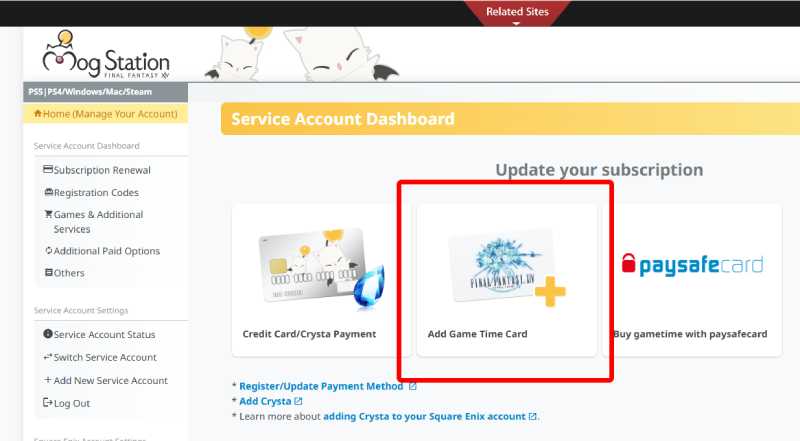
  2. Klik menu “Add Game Time Card”. Pastikan anda membeli Game Time dengan region yang sama dengan region game
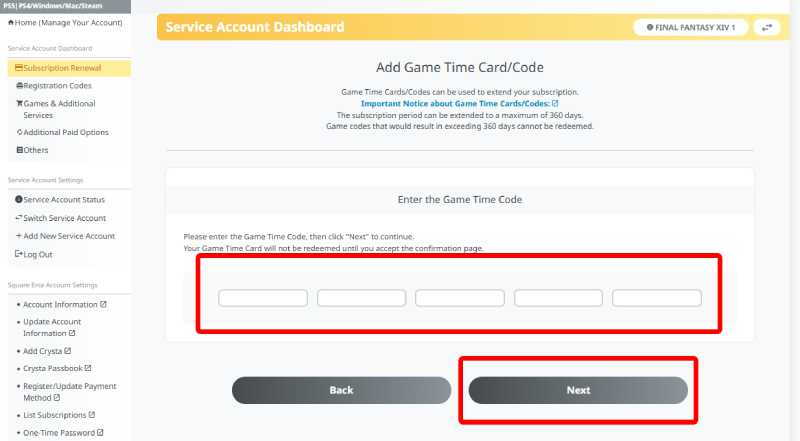
  3. Isi kode gametime pada kolom yang tersedia dan klik “Next” untuk menyelesaikan proses. Jika Anda memperoleh error i2501, klik di sini untuk solusinya


Dapatkan game basic, expansion dan game time Final Fantasy XIV hanya di Digicodes

[mk_button dimension=”three” size=”large” outline_skin=”dark” bg_color=”#ffa200″ text_color=”light” url=”https://digicodes.net/product-category/beli-final-fantasy-xiv/” target=”new_tab” align=”center” id=”Buton ID” margin_top=”0″ margin_bottom=”15″]BELI FINAL FANTASY XIV ONLINE SEKARANG![/mk_button]


FINAL FANTASY XIV EXPANSION (DAWNTRAIL, ENDWALKER, SHADOWBRINGERS, HEAVENSWARD, & STORMBLOOD)

Cara Menggunakan Serial Key PC Final Fantasy XIV Expansion (Dawntrail, Endwalker, Shadowbringers, Heavensward, & Stormblood)

Syarat untuk memainkan Final Fantasy XIV Expansion (Dawntrail, Endwalker, Shadowbringers, Heavensward, & Stormblood)

  • Kamu sudah sebelumnya memiliki game Final Fantasy XIV A Realm Reborn di dalam account Square kamu
  • Untuk memainkan content Final Fantasy XIV expansion Kamu harus menyelesaikan quest tertentu. Hal ini berlaku untuk semua versi Console dan PC [PS3/PS4/PC]
  • Untuk PC, pastikan game Final Fantasy XIV A Realm Reborn kamu BUKAN versi Steam. Produk Final Fantasy XIV dan Gametime yang dijual di Digicodes adalah versi Square Enix dan TIDAK compatible dengan versi Steam
  • Pastikan region game Final Fantasy XIV Expansion kamu memiliki region yang sama dengan account Square Enix kamu. Lihat Tabel “GENERAL FAQ” pada bagian paling atas halaman ini untuk cara memeriksa Region Account Square Enix.

Cara Menggunakan Serial Key PC Final Fantasy XIV Expansion (Dawntrail, Endwalker, Shadowbringers, Heavensward, & Stormblood)

Info Resmi cara menggunakan : Klik di sini

  1. Login ke dalam Mogstation : KLIK DI SINI . Note : Bagi Pemain yang tidak pernah mengaktifkan one time password, tidak perlu mengisi kolom One Time Password pada saat login. Dan pastikan Game Final Fantasy XIV anda BUKAN VERSI STEAM
  2. Pastikan Kamu sudah sebelumnya memiliki game Final Fantasy XIV A Realm Reborn di dalam account Square kamu
  3. Jika kamu memiliki lebih dari satu Service Account (ditandai dengan tabel “FINAL FANTASY XIV 1”, “FINAL FANTASY XIV 2”, dan seterusnya), pastikan kamu memilih Service Account yang ingin kamu gunakan untuk me-redeem kode DLC/Add-On Final Fantasy XIV Expansion.
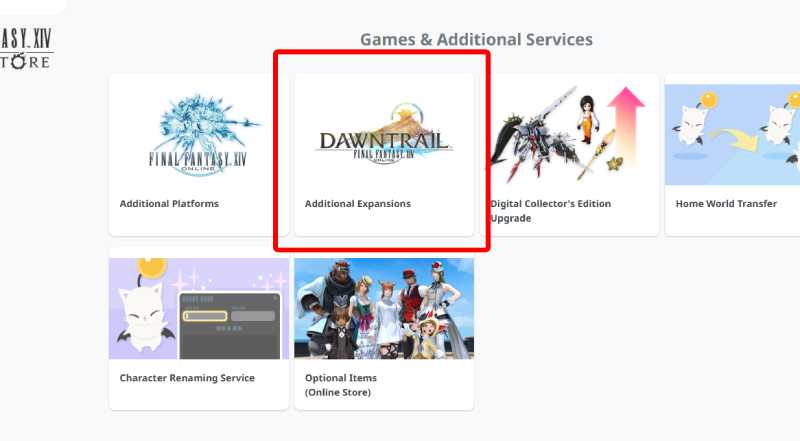
  4. Klik “Enter the Registration Code for the Expansion”
  5. Klik pada platform “Windows” dan klik “Registration Code Entry”
  6. Masukan kode pada kolom yang tersedia. Jika sudah benar, akan muncul notifikasi pada layar. Klik “Next” untuk menyelesaikan proses. Jika Anda memperoleh error i2501, klik di sini untuk solusinya


Dapatkan game basic, expansion dan game time Final Fantasy XIV hanya di Digicodes

[mk_button dimension=”three” size=”large” outline_skin=”dark” bg_color=”#ffa200″ text_color=”light” url=”https://digicodes.net/product-category/beli-final-fantasy-xiv/” target=”new_tab” align=”center” id=”Buton ID” margin_top=”0″ margin_bottom=”15″]BELI FINAL FANTASY XIV ONLINE SEKARANG![/mk_button]


FINAL FANTASY XIV EXPANSION (DAWNTRAIL, ENDWALKER, SHADOWBRINGERS, HEAVENSWARD, & STORMBLOOD)

Cara mendownload dan memainkan game Final Fantasy XIV Expansion pada PS5, PS4, dan PS3 

Harap diperhatikan

  • Jika game Final Fantasy XIV A Realm Reborn kamu region 1 US / dibeli dari Account PSN Region 1 (US), kamu hanya bisa mendownload game Final Fantasy XIV Expansion dari Account PSN Region 1 (US) yang sama
  • Jika game Final Fantasy XIV A Realm Reborn kamu region 2 EU/UK / dibeli dari Account PSN Region 2 (EU), kamu hanya bisa mendownload game Final Fantasy XIV Expansion dari Account PSN  Region 2 (EU/UK) yang sama
  • Bagaimana cara melihat region game saya? Klik di sini
  • Bagaimana cara melihat region account PSN saya? Klik di sini

Cara mendownload dan memainkan game Final Fantasy XIV Expansion pada PS5, PS4, dan PS3 – DIGITAL VERSION / PLAYSTATION STORE DIGITAL DOWNLOAD

  1. Login ke PlayStation Store dan lihat harga expansion game Final Fantasy XIV.
  2. Isi wallet PSN sesuai harga expansion game menggunakan PSN Card. Beli PSN Card di sini (Harap membeli PSN Card sesuai region account PSN). Cara menggunakan PSN Card dapat dibaca di Sini
  3. Setelah saldo PSN Wallet terisi, silahkan beli dan download game Final Fantasy XIV expansion . Setelah game didownload, buka game melalui menu utama PS5, PS4  atau PS3
  4. Login dan mulailah bermain

Anda juga bisa melihat tutorial lengkap dari dua link di bawah


PRE ORDER CODE & EARLY ACCESS CODE

Cara Menukarkan Pre Order Code (18 Digit) Dengan Early Acces Code untuk PC Final Fantasy XIV Expansion (Endwalker)

Info Resmi cara menggunakan : Klik di sini

  1. Kunjungi https://redeem.finalfantasyxiv.com/na atau https://redeem.finalfantasyxiv.com/eu dan log in menggunakan accoount FINAL FANTASY XIV Anda.
  2. Masukan 18-digit pre-order code dan klik “validate”.
  3. Selanjutnya, pilih platform yang diinginkan untuk memainkan Early Access.
  4. Pilih “Redeem” dan konfirmasi. Pastikan Anda tidak salah memilih platform, karena pilihan tidak dapat dirubah.
  5. Setelah itu kamu akan mendapatkan kode Early Access yang harus di-redeem di dalam  FINAL FANTASY XIV: Mog Station .

Note Penting

  • Kode Pre Order hanya bisa di-redeem pada situs redemption di atas, dan tidak bisa digunakan pada tempat lain.
  • Kode Early Access mungkin tidak akan langsung diberikan oleh server Square Enix setelah Anda me-redeem kode Pre Order Anda, tetapi Anda dipastikan akan menerima kode Early Access melalui email setelah kode early Access tersedia  pada server Square Enix.
  • Seluruh in-game items akan dikirim via in-game Moogle Delivery service saat launch resmi.
  • Kode Early access valid sampai tanggal yang ditentukan oleh Square Enix.

Cara Menggunakan Pre Order Code / Early Acces Code (20 Digit) untuk PC Final Fantasy XIV Expansion (Endwalker)

Info Resmi cara menggunakan : Klik di sini

  1. Login ke dalam Mogstation : KLIK DI SINI . Note : Bagi Pemain yang tidak pernah mengaktifkan one time password, tidak perlu mengisi kolom One Time Password pada saat login. Dan pastikan Game Final Fantasy XIV anda BUKAN VERSI STEAM
  2. Di bawah tabel “Your Account”, pilih Service Account yang diinginkan. Jika kamu memiliki lebih dari satu Service Account (ditandai dengan tabel “FINAL FANTASY XIV 1”, “FINAL FANTASY XIV 2”, dan seterusnya), pastikan kamu memilih Service Account yang ingin kamu gunakan untuk me-redeem kode DLC/Add-On Final Fantasy XIV Expansion.
  3. Klik “Enter Pre-order Bonus Code (Early Access Code)”
  4. Masukan kode pada kolom yang tersedia.
  5. Jika sudah benar, akan muncul notifikasi pada layar. Klik “Next” untuk menyelesaikan proses.


Digicodes tidak bertanggung jawab atas segala kebijakan dan kendala yang terjadi di dalam Square Enix / Final Fantasy 14 Series ataupun segala layanan dan produk Square Enix / Final Fantasy 14 Series. Segala keluhan tentang layanan dan produk Square Enix / Final Fantasy 14 Series dapat disampaikan kepada pihak Square Enix selaku developer melalui link ini :

http://eu.finalfantasyxiv.com/lodestone/help/

http://na.finalfantasyxiv.com/lodestone/help/

Cara Mengisi Saldo Google Play Menggunakan Google Play Gift Card

Cara Mengisi Saldo Google Play Menggunakan Google Play Gift Card

Untuk dapat berbelanja di Google Play Store, kamu harus terlebih dahulu melakukan top up / mengisi saldo Google Play menggunakan Google Play Gift Card. Setelah Saldo Google Play terisi, dana yang ada baru bisa diblenjakan di dalam Google Play Store. Berikut panduan cara menggunakan Google Play Gift Card untuk mengisi saldo Google Play.


Cara Mengisi Saldo Google Play Menggunakan Google Play Gift Card

  1. Login atau Register di Digicodes.net : Klik di sini
  2. Pilih Google Play Gift Card yang kamu inginkan : Klik di sini
  3. Klik “Add to Cart” > “View Cart” > “Proceed to checkout” > “Pilih Pembayaran”
  4. Pada halaman pembayaran klik “Next” di bagian “Personal Information”, lalu pada bagian “Payment” pilih metode pembayaran yang diinginkan, dan klik “Pay” untuk melanjutkan.
  5. Selanjutnya total dan detail cara pembayaran akan muncul pada layar dan atau pada email sesuai metode yang dipilih. Lakukan pembayaran dan atau konfirmasi pembayaran sesuai ketentuan yang ada.
  6. Setelah pembayaran selesai, kamu akan mendapatkan kode Google Play Gift Card langsung di email kamu yang terdaftar di Digicodes.net
  7. Gunakan Kode Google Play Gift Card sesuai petunjuk di bawah untuk mengisi saldo Google Play

[mk_custom_box bg_color=”#ffe8e8″ bg_position=”left top” bg_repeat=”repeat” bg_stretch=”false” padding_vertical=”30″ padding_horizental=”20″ margin_bottom=”10″ min_height=”100″]

INFO PENTING SEBELUM MENGGUNAKAN GOOGLE PLAY GIFT CARD 

Pastikan Anda menggunakan Google Play Gift Card di dalam wilayah negara/region yang sama dengan region kode Google Play Gift Card Anda (tidak bisa menggunakan VPN). Contoh :

  • Google Play Gift Card Indonesia hanya bisa digunakan di dalam wilayah negara/region Indonesia (tidak bisa menggunakan VPN)
  • Google Play Gift Card US hanya bisa digunakan di dalam wilayah negara/region US/Amerika (tidak bisa menggunakan VPN)

[/mk_custom_box]

Cara Menggunakan Google Play Gift Card Melalui Browser Smartphone atau Browser PC

  1. Masuk ke : https://play.google.com/store
  2. Klik menu “Redeem” di sebelah kiri layar
  3. Masukan kode dan klik “Redeem”

Cara Menggunakan Google Play Gift Card Melalui Aplikasi Google Play Store pada Smartphone Android

  1. Buka Aplikasi Google Play Store
  2. Klik pada gambar user di kanan atas, atau klik icon tiga garis horizontal pada sisi atas kiri, atau swipe / geser layar pada ponsel dari sisi kiri layar ke kanan (cara bisa berbeda pada masing-masing ponsel)
  3. Klik menu “Payment & Subscription” > “Redeem Code”
  4. Masukan kode dan klik “Redeem”

Setelah saldo Google Play kamu terisi, kini kamu bisa mulai berbelanja di Google Play Store


[mk_custom_box bg_color=”#ffe8e8″ bg_position=”left top” bg_repeat=”repeat” bg_stretch=”false” padding_vertical=”30″ padding_horizental=”20″ margin_bottom=”10″ min_height=”100″]

PESAN ERROR SAAT MENGGUNAKAN GOOGLE PLAY GIFT CARD – MOHON PERHATIAN 

  1. Kode Google Play Gift Card memiliki region lock dan harus digunakan pada account Google dengan region negara / alamat dan IP address asli yang sama (tidak bisa menggunakan VPN). Contoh
    • Google Play Gift Card Indonesia hanya bisa digunakan pada account Google dengan region negara / alamat Indonesia dan IP address Indonesia asli (tidak bisa diganti menggunakan VPN).
    • Google Play Gift Card US hanya bisa digunakan pada account Google dengan region negara / alamat Indonesia dan IP address US asli (tidak bisa diganti menggunakan VPN).
  2. Anda harus berada secara fisik dan geografis di negara dengan region yang sama dengan region account Google dan region Google Play Gift Card yang Anda gunakan, dan Anda tidak bisa mengubah IP address Anda menggunakan VPN atau metode pengubah IP address lain
  3. Pastikan region account Google dan IP address asli Anda (tidak bisa menggunakan VPN) selalu aktif terdeteksi sebagai region dengan negara yang sama dengan region Google Play Gift Card yang digunakan selama beraktifitas di dalam Google Play Store seperti saat me-redeem kode, melakukan pembelian app dan in-app.
  4. Jika region account Google Anda tidak sama dengan IP address Anda, atau jika Anda menggunakan VPN, atau jika Anda tidak memenuhi persyaratan di atas ataupun berbagai persyaratan lain dari Google, maka kode Google Play Gift Card Anda dapat sewaktu-waktu dikunci oleh pihak Google sehingga tidak dapat digunakan di account Anda ataupun account Google lain. Syarat dan ketentuan dari Google Play dapat dibaca di sini dan di sini
  5. Digicodes.net tidak dapat melakukan refund atau penggantian jika Anda terdeteksi tidak memenuhi persyaratan dari Google dan atau jika Anda  memperoleh pesan error yang menyebabkan kode Google Play Gift Card Anda tidak bisa digunakan atau dikunci oleh pihak Google. Anda dapat menghubungi Google support di sini untuk meminta bantuan.

Beberapa pesan error yang mungkin muncul jika Anda tidak memenuhi persyaratan dari Google atau jika kode Google Play Gift Card Anda dikunci oleh pihak Google adalah :

Jika Anda memperoleh error seperti disebutkan di atas, maka Anda WAJIB menghubungi Google support di sini untuk meminta bantuan.

Persyaratan penggunaan Google Play Gift Card secara lengkap dapat dibaca di sini :

Info region negara dan alamat account Google Anda dapat ditemukan dengan cara berikut :

  1. Masuk ke https://payments.google.com/
  2. Klik “Settings”
  3. Lihat kolom “Country”

Jika Anda berpindah negara, Anda harus mengupdapte data pada account Google Anda. Temukan panduan mengubah region negara dan alamat Google account pada link berikut : Klik di sini

[/mk_custom_box]

[mk_custom_box bg_color=”#ffe8e8″ bg_position=”left top” bg_repeat=”repeat” bg_stretch=”false” padding_vertical=”30″ padding_horizental=”20″ margin_bottom=”10″ min_height=”100″]

PERINGATAN 

Google Play Gift Card tidak dapat digunakan sebagai alat pembayaran di luar Google Play Store. Waspadalah terhadap pihak di luar Google Play Store yang meminta pembayaran menggunakan iTunes Gift Card, Google Gift Card, Amazon Gift Card, dan sejenisnya karena pihak Digicodes.net dan Google tidak bertanggung jawab atas segala kerugian yang ditimbulkan. Detail bisa dibaca di sini pada point 4.4

[/mk_custom_box]


Ayo belanja berbagai aplikasi dan game di Google Play Store dengan Google Play Gift Card

google-banner

[mk_button dimension=”three” size=”large” outline_skin=”dark” bg_color=”#ffa200″ text_color=”light” url=”http://digicodes.net/product-category/beli-google-play-gift-card/” target=”new_tab” align=”center” id=”Buton ID” margin_top=”0″ margin_bottom=”15″]BELI GOOGLE PLAY GIFT CARD SEKARANG![/mk_button]


Digicodes menyediakan beragam metode pembayaran mulai dari transfer bank, credit card, sampai Indomaret & Alfamart

[mk_button dimension=”three” size=”large” outline_skin=”dark” bg_color=”#ffa200″ text_color=”light” url=”https://digicodes.net/cara-membeli/” target=”new_tab” align=”center” id=”Buton ID” margin_top=”0″ margin_bottom=”15″]CARA MEMBELI[/mk_button]


Cara Melihat Saldo Google Play

Melalui Browser Smartphone atau Browser PC

  1. Masuk ke : https://play.google.com/store
  2. Klik menu “My Account” di sebelah kiri layar
  3. Saldo akan tampil di bawah menu “Payment Methods”

Melalui Aplikasi Google Play Store pada Smartphone Android

  1. Buka Aplikasi Google Play Store
  2. Klik pada icon tiga garis horizontal pada sisi atas kiri. Atau swipe / geser layar pada ponsel dari sisi kiri layar ke kanan (cara bisa berbeda pada masing-masing ponsel)
  3. Klik menu “My Acount”
  4. Saldo akan tampil di bawah menu “Payment Methods”

Cara mengubah region negara dan alamat account Google menjadi US atau Indonesia

Jika Anda ingin mengganti region negara dan alamat account Anda menjadi negara yang berbeda, silahkan ikuti cara yang kami berikan pada link berikut : KLIK DI SINI


Cara mengubah IP Address menggunakan VPN

Anda dipersilahkan mencoba menggunakan VPN untuk me-redeem kode Google Play Gift Card yang berbeda dengan IP address tempat Anda berada, tetapi segala hasil yang Anda peroleh adalah menjadi tanggung jawab penuh Anda. Klik di Sini untuk panduan menggunakan VPN


Error : “Negara kode tidak cocok dengan negara akun Anda” / “Code country does not match your account country”

Berikut adalah solusi jika anda menemukan error di atas : Klik di Sini


Error Google US : “There is a problem with that code. Try a differet one or learn more”

Berikut adalah penjelasan lengkap mengenai error di atas : Klik di Sini


Error Google : “We need more info to redeem your gift card. Send us details”

Berikut adalah penjelasan lengkap mengenai error di atas : Klik di Sini


Kebijakan dalam Google

  1. Region negara dan alamat account Google tidak dapat dirubah jika User memiliki saldo Google Wallet lebih besar atau setara dengan $10 atau setara dalam mata uang negara  Kamu.
  2. Jika User merubah region negara dan alamat account Google di mana User masih memiliki saldo Google Wallet lebih kecil dari $10, maka saldo tidak akan dapat digunakan di negara dan alamat account Google baru nanti.
  3. Setelah USER merubah region negara dan alamat menjadi US , harga di dalam Google Play Store bisa saja tetap tampil dalam harga Rupiah. Harga aplikasi di dalam Google Play akan dikonversi menggunakan mata uang US$ pada saat melakukan pembelian / purchase.
  4. Pada beberapa kasus tertentu, setting negara account Google Anda akan dikunci oleh provider, device, atau layanan Google tertentu, sehingga meskipun Anda sudah mengganti data account Google menjadi US, Anda tetap tidak bisa menggunakan Google Play Gift Card US. Solusi untuk kasus ini adalah : Anda harus membuat account Google baru
  5. Bagi User di luar US yang ingin menggunakan Google Play Gift Card US bisa mencoba menggunakan VPN berbayar untuk mengganti alamat IP address menjadi US, tetapi kami tidak menjamin bahwa cara ini bisa berhasil 100% karena Google menggunakan cara deteksi khusus untuk mengetahui IP address penggunanya. Jika Google mendeteksi bahwa Anda berada di luar US, maka kode akan dikunci tidak dapat di-redeem dengan pesan error “There is a problem with that code. Try a differet one or learn more”. Digicodes.net tidak bertanggungjawab jika pihak Google sudah mengunci kode yang Anda pesan karena ini adalah kebijakan dari Google
  6. Google Play Gift Card US dapat digunakan untuk membeli Apps / Aplikasi di dalam Google Play Store dan untuk melakukan pembelian di dalam Apps / inside application
  7. Google Play Gift Card US tidak dapat digunakan untuk membeli dan menyewa Movies / Film dan membership / subscription dari game-game tertentu di dalam Google Play Store
  8. Mohon diperhatikan, terkadang untuk alasan keamanan, Google memiliki kebijakan untuk menolak pembelian di dalam Google Play Store untuk sementara waktu. Penolakan ini biasanya bersifat sementara dan tidak akan mempengaruhi saldo dalam account Google. Kasus ini biasanya terjadi jika account Google yang digunakan adalah account baru atau berumur kurang dari 2 bulan. Jika hal ini terjadi, silahkan menunggu beberapa hari ke depan untuk melakukan pembelian.
  9. Semua kebijakan di dalam Google Play Store dikendalikan penuh oleh Google dan dapat berubah sewaktu-waktu di luar tanggung jawab Digicodes

Digicodes tidak bertanggung jawab atas segala kebijakan dan kendala yang terjadi di dalam Google Play Store  ataupun segala layanan dan produk Google. Segala keluhan tentang layanan dan produk Google dapat disampaikan kepada pihak Google selaku developer melalui link ini : Klik di Sini

Google memiliki kebijakan yang dapat berubah sewaktu-waktu sehingga keberhasilan panduan di atas dapat berubah setiap saat. User dipersilahkan untuk mencoba sendiri panduan dari kami dan semua hasil yang diperoleh adalah tanggung jawab Anda sepenuhnya.


Cara Mengisi Saldo iTunes Store & App Store Menggunakan iTunes Gift Card

Cara Mengisi Saldo iTunes Store & App Store Menggunakan iTunes Gift Card

Untuk dapat berbelanja di iTunes Store / App Store , kamu harus terlebih dahulu mengisi saldo iTunes menggunakan iTunes Gift Card. Setelah Saldo iTunes terisi, dana yang ada baru bisa diblenjakan di dalam iTunes Store.

[mk_custom_box bg_color=”#ffe8e8″ bg_position=”left top” bg_repeat=”repeat” bg_stretch=”false” padding_vertical=”30″ padding_horizental=”20″ margin_bottom=”10″ min_height=”100″]

MOHON PERHATIAN

Sebelum menggunakan iTunes Gift Card, pastikan REGION NEGARA Account Apple ID Anda sudah SAMA dengan REGION NEGARA iTunes Gift Card yang dibeli. Contoh :

Bagaimana cara memeriksa region negara account Apple ID saya ya?

A : Cukup mudah, sign in ke dalam iTunes Store dan lihat mata uang yang tampil di dalamnya.

  • US$ = Negara US
  • ¥ = Negara Jepang
  • Rp = Negara Indonesia
  • Dan seterusnnya

Jika kamu ingin membuat Apple ID baru, silahkan ikuti langkah pada artikel berikut : KLIK DI SINI[/mk_custom_box]

Berikut panduan cara menggunakan iTunes Gift Card untuk mengisi saldo iTunes.


Cara Mengisi Saldo iTunes Store & App Store Menggunakan iTunes Gift Card

  1. Login atau Register di Digicodes.net : Klik di sini
  2. Pilih iTunes Gift Card yang kamu inginkan sesuai region account Apple / Apple ID kamu : Klik di sini
  3. Klik “Add to Cart” > “View Cart” > “Proceed to checkout” > “Pilih Pembayaran”
  4. Pada halaman selanjutnya, pilih metode pembayaran yang diinginkan dan klik “Place Order”.
  5. Lakukan pembayaran sesuai instruksi yang ada atau klik “Pay” untuk melanjutkan.
  6. Setelah pembayaran selesai, kamu akan mendapatkan kode iTunes Gift Card langsung di email kamu yang terdaftar di Digicodes.net
  7. Gunakan Kode iTunes Gift Card sesuai petunjuk di bawah untuk mengisi saldo iTunes Store & App Store

Tutorial Resmi : https://support.apple.com/en-us/HT201209


Cara Menggunakan iTunes Gift Card Melalui Device (iPhone, iPad, iPod)

  1. Pastikan Anda sudah memiliki account iTunes, lalu buka aplikasi iTunes
  2. Tap menu “Music” pada bar navigasi bagian bawah
  3. Klik “Redeem”
  4. Masukan kode dan klik “redeem” (Kode harus diketik MANUAL, bukan secara copy paste)

Tutorial Resmi : https://support.apple.com/en-us/HT201209


Cara Menggunakan iTunes Gift Card Melalui PC

  1. Pastikan Anda sudah memiliki account iTunes. Buka aplikasi iTunes dan Sign In
  2. Pilih menu “Redeem Gift Certificate”
  3. Masukan kode dan klik “redeem” (Kode harus diketik MANUAL, bukan secara copy paste)

Tutorial Resmi : https://support.apple.com/en-us/HT201209


Setelah saldo iTunes kamu terisi, kini kamu bisa mulai berbelanja di iTunes Store / App Store

Ayo belanja berbagai content seru mulai dari musik, film, app dan game menggunakan iTunes Gift Card

[mk_button dimension=”three” size=”large” outline_skin=”dark” bg_color=”#ffa200″ text_color=”light” url=”https://digicodes.net/product-category/beli-itunes-gift-card/” target=”new_tab” align=”center” id=”Buton ID” margin_top=”0″ margin_bottom=”15″]BELI ITUNES GIFT CARD SEKARANG![/mk_button]


Digicodes menyediakan beragam metode pembayaran mulai dari transfer bank, credit card, sampai Indomaret & Alfamart

[mk_button dimension=”three” size=”large” outline_skin=”dark” bg_color=”#ffa200″ text_color=”light” url=”https://digicodes.net/cara-membeli/” target=”new_tab” align=”center” id=”Buton ID” margin_top=”0″ margin_bottom=”15″]CARA MEMBELI[/mk_button]


Cara Melihat Saldo iTunes

Klik di sini : https://support.apple.com/en-ap/HT202359


Permasalahan Pemotongan Saldo otomatis atau Saldo iTunes Gift Card yang tidak sesuai pada account Apple

Terkadang , saat user me-redeem voucher iTunes, saldo yang masuk bisa tidak sesuai atau terpotong. Misalkan saat meredeem voucher iTunes $50, saldo yang masuk hanya $15.

Hal ini disebabkan oleh beberapa kemungkinan :

  1. User memiliki applikasi dengan layanan penagihan otomatis aktif atau tagihan tertunda yang akan langsung memotong saldo Apple saat user me-redeem iTunes Gift Card.
  2. Terjadi error pada jaringan atau pada account Apple dan iTunes terkait.

Solusi dari masalah ini adalah :

  1. Logout dari iTunes Store atau App Store dan login kembali untuk me-refresh saldo pada account Apple ID
  2. Jika saldo masih belum sesuai, segera hubungi pihak iTunes support langsung dari account Apple ID terkait melalui link berikut : https://getsupport.apple.com/

Cara membuat Apple ID US, Indonesia, dan Jepang secara Gratis

Jika kamu ingin membuat Apple ID baru, silahkan ikuti langkah pada artikel berikut : KLIK DI SINI


Kebijakan dalam iTunes dan layanan Apple mengenai pembuatan account / ID Apple baru dan pembelian In-App / Inside Application Purchase

1. Mohon diperhatikan, terkadang untuk alasan keamanan, Apple memiliki kebijakan untuk menolak kegiatan seperti pembuatan account baru dan pembelian, khususnya untuk pembuatan account baru dari ip address yang berbeda (Misalkan : membuat ID Apple US menggunakan IP Address Indonesia), dan juga pembelian in-app (inside application). Pembelian in-app adalah pembelian berbagai hal yang dijual DI DALAM sebuah aplikasi, contoh : in-game coins, in-game item mall , in-game gems , add-on game , perpanjangan lisensi game / aplikasi dari demo menjadi full version. Ini adalah kebijakan Apple. Penolakan ini biasanya bersifat sementara dan tidak akan mempengaruhi saldo dalam account Apple.

Kasus ini biasanya dialami oleh Account / ID Apple dengan region yang berbeda antara ID Apple dengan IP address. Contoh : ID Apple US , tetapi IP address Indonesia.
Jika hal ini terjadi, silahkan menghubungi Customer Support iTunes di : https://getsupport.apple.com/

2. Bagi mereka yang membuat / memiliki ID Apple Indonesia dengan IP Address Indonesia, umumnya tidak akan mengalami kendala dalam melakukan pembelian in-app.

3. Semua kebijakan di dalam iTunes dikendalikan penuh oleh Apple dan dapat berubah sewaktu-waktu di luar tanggung jawab Digicodes. Jika Anda menemukan pesan “Please Contact iTunes Support”, silahkan hubungi mereka melalui link ini https://getsupport.apple.com/ dan mintalah layanan “Chat”. Mereka akan membantu Anda dengan cepat.

Digicodes tidak bertanggung jawab atas segala kebijakan ataupun kendala yang terjadi di dalam iTunes Store ataupun segala layanan dan produk iTunes/Apple. Segala keluhan tentang layanan dan produk iTunes/Apple dapat disampaikan kepada pihak Apple selaku developer melalui link ini : https://getsupport.apple.com/

Cara Menggunakan Nintendo eShop Card dan Nintendo Switch Online Membership Card

Cara Menggunakan Nintendo eShop Card dan Nintendo Switch Online Membership Card

Untuk dapat berbelanja di Nintendo eShop Store, kamu harus terlebih dahulu melakukan top up / mengisi saldo Nintendo eShop menggunakan Nintendo eShop Card / eShop Card. Setelah Saldo Nintendo eShop terisi, dana yang ada baru bisa diblenjakan di dalam Nintendo eShop Store.

Untuk berlangganan / mendaftar menjadi member Nintendo Switch Online, kamu harus menggunakan Nintendo Switch Online Membership Card pada console Nintendo Switch.

[mk_custom_box bg_color=”#ffe8e8″ bg_position=”left top” bg_repeat=”repeat” bg_stretch=”false” padding_vertical=”30″ padding_horizental=”20″ margin_bottom=”10″ min_height=”100″]

INFO PENTING SEBELUM MENGGUNAKAN NINTENDO ESHOP CARD

Pastikan anda menggunakan kode Nintendo eShop Card atau Switch Online Card dengan region yang sama dengan region account Nintendo Anda. Contoh :

  • Account Region US hanya bisa menggunakan Nintendo eShop Card US dan Nintendo Switch Online US Membership
  • Account Region Japan hanya bisa menggunakan Nintendo eShop Card Japan dan Nintendo Switch Online Japan Membership

Care melihat region account Nintendo :

  1. Login pada http://accounts.nintendo.com/
  2. Masuk ke menu “User Info” > “Profile” > “Country”
  3. Silahkan cek kolom “Country”
  4. Jika ingin mengganti region ke negara lain, cukup ganti kolom “Country” sesuai keinginan

Cara lengkap membuat atau mengubah region account Nintendo : Klik di Sini

[/mk_custom_box]

Berikut panduan cara menggunakan Nintendo eShop Card / eShop Card untuk mengisi saldo Nintendo eShop dan panduan cara menggunakan Nintendo Switch Online Membership Card untuk bergabung menjadi member Nintendo Switch Online.


Cara Menggunakan Nintendo eShop Card dan Nintendo Switch Online Membership Card Melalui Console / Handheld Nintendo Switch

  1. Pilih menu “Nintendo eShop” pada Home Menu
  2. Pilih account yang akan digunakan
  3. Pilih “Enter Code” dari menu sebelah kiri layar
  4. Masukan kode dan klik “Ok”
    • Mohon diingat, huruf berikut tidak pernah digunakan o, i, dan z
    • Jika user melakukan redeem kode Nintendo Switch Online Membership, setelah langkah terakhir, user akan diminta memilih metode pembayaran. Harap pilih “Nintendo eShop funds”, jangan memilih “Credit Card” atau “Paypal”

Sumber resmi

  • Cara menggunakan Nintendo eShop Card / eShop Download Code : Klik di sini
  • Cara menggunakan Nintendo Switch Online Membership Code : Klik di sini

Cara Menggunakan Nintendo eShop Card dan Nintendo Switch Online Membership Card Melalui Browser PC atau Smartphone

  1. Buka halaman berikut : https://ec.nintendo.com/redeem#/
  2. Masukan kode dan klik “Ok”
  3. Mohon diingat, huruf berikut tidak pernah digunakan o, i, dan z
  4. Login jika diminta, dan lanjutkan sampai proses selesai

[mk_custom_box bg_color=”#ffe8e8″ bg_position=”left top” bg_repeat=”repeat” bg_stretch=”false” padding_vertical=”30″ padding_horizental=”20″ margin_bottom=”10″ min_height=”100″]
PERTANYAAN UMUM SEPUTAR NINTENDO ESHOP CARD


Q : Saya diminta untuk memasukan zip/ postal code saat akan mendownload game dari eShop. Apa yang harus saya lakukan?
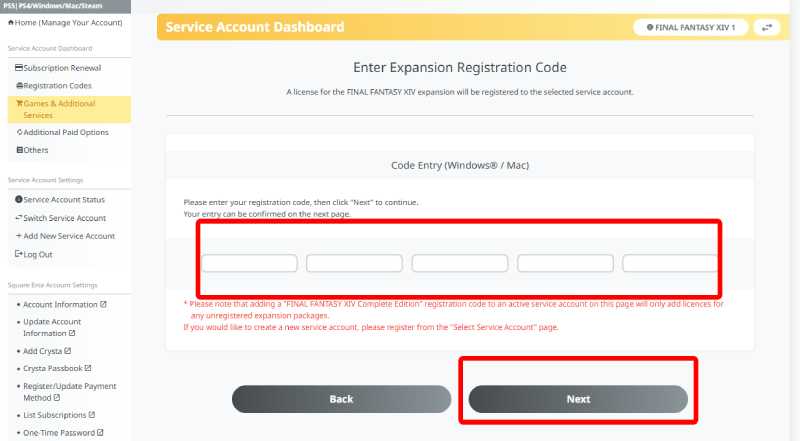
A : Jika account region account Nintendo kamu sudah US, kamu bisa menggunakan zip / postal code berikut (gunakan salah satu) :

  • 90210 – Beverly Hills, Californa
  • 97330 – Corvallis, Oregon
  • 03222 – New Hampshire, Bristol
  • 97222 – Milwaukie, Oregon
  • 97116 – Forest Grove, Oregon
  • 97080 – Portland, Oregon

Q : Saya sudah me-redeem kode Nintendo Switch Online Membership tetapi tanggal “Expiration Date” berbeda dengan keterangan “Days”. Di account saya tertulis “10 Days”. Apakah berarti masa langganan saya tersisa 10 hari saja?

A : Arti dari keterangan “Days” atau “10 Days” tersebut adalah bahwa user sudah berlangganan Nintendo Switch Online selama 10 hari (10 days). Untuk masa expired dapat dilihat saja pada bagian “Expiration Date”. Keterangan “10 days” ini biasa dialami oleh member yang berlangganan versi berbayar setelah mencoba versi trial, dan ini tidak menunjukan masa sisa berlangganan. Kemungkinan ini memang bug dari eShop sejak lama. Tapi bisa kami pastikan bahwa masa langganan akan tetap aktif sesuai keterangan pada bagian “Expiration Date”.

[/mk_custom_box]

Ayo gunakan eShop Card Instant untuk belanja berbagai game seru di eShop!

[mk_button dimension=”three” size=”large” outline_skin=”dark” bg_color=”#ffa200″ text_color=”light” url=”https://digicodes.net/product-category/beli-nintendo-eshop-card/” target=”new_tab” align=”center” id=”Buton ID” margin_top=”0″ margin_bottom=”15″]BELI NINTENDO ESHOP CARD SEKARANG![/mk_button]


Ayo dapatkan Nintendo Switch Online Membership Card untuk menikmati fitur Nintendo Switch Online

[mk_button dimension=”three” size=”large” outline_skin=”dark” bg_color=”#ffa200″ text_color=”light” url=”https://digicodes.net/product-category/jual-nintendo-switch-online-membership/” align=”center” id=”Buton ID” margin_top=”0″ margin_bottom=”15″]BELI NINTENDO SWITCH ONLINE SEKARANG![/mk_button]


Cara menggunakan Ubisoft Connect Serial Key

Cara menggunakan Ubisoft Connect Serial Key

Melalui Uplay Client

  1. Download Ubisoft Connect Client dari link berikut
  2. Jalankan Ubisoft Connect client software dan sign up atau log in
  3. Klik Menu > Activate a key > Masukan kode dan klik “Activate”
  4. Setelah itu proses download game akan automatis dimulai. Setelah proses download selesai, game akan langsung dapat dimainkan

Cara Menggunakan EA Origin Serial Key

Cara Menggunakan EA Origin Serial Key

Melalui Origin Client

  1. Download Origin Client : KLIK DI SINI
  2. Jalankan Origin client software dan log in atau sign up pada Origin
  3. Klik menu “Origin” di atas kiri
  4. Pilih “Redeem Product Code.”
  5. Masukan kode serial key dan klik “Next” lalu ikuti instruksi pada layar
  6. Setelah itu proses download game akan automatis dimulai. Setelah proses download selesai, game akan langsung dapat dimainkan. Game dapat ditemukan di dalam menu “My Game”.

[mk_custom_box bg_color=”#ffe8e8″ bg_position=”left top” bg_repeat=”repeat” bg_stretch=”false” padding_vertical=”30″ padding_horizental=”20″ margin_bottom=”10″ min_height=”100″]Note :

Jika game tidak tampil dalam menu “My Game” setelah proses redeem selesai, pilih menu “Origin” > “Reload My Games”, lalu pastikan juga, di bawah menu “My Game”, keterangan “Show” selalu menunjukan pilihan “All Games”. Jika game masih tidak tampil dalam menu “My Game”, coba sign out dan sign and in kembali ke origin untuk me-refresh list game. Jika masih tidak berhasil, coba install ulang aplikasi Origin. Jika masalah masih berlanjut, segera hubungi Customer Support EA Origin : https://help.ea.com/en/contact-us/new/

Jangan meredeem kode melalui browser PC (www.origin.com) karena akan muncul error “This Code Has been Used”. Lakukanlah proses Redeem melalui Origin Client di atas[/mk_custom_box]


Temukan berbagai Game EA Origin Original dengan harga Murah dan pengiriman Cepat

[mk_button dimension=”three” size=”large” outline_skin=”dark” bg_color=”#ffa200″ text_color=”light” url=”https://digicodes.net/beli-game-pc-original-digital/” target=”new_tab” align=”center” id=”Buton ID” margin_top=”0″ margin_bottom=”15″]BELI GAME PC ORIGINAL SEKARANG![/mk_button]


Digicodes menyediakan beragam metode pembayaran mulai dari transfer bank, credit card, sampai Indomaret & Alfamart

[mk_button dimension=”three” size=”large” outline_skin=”dark” bg_color=”#ffa200″ text_color=”light” url=”https://digicodes.net/cara-membeli/” target=”new_tab” align=”center” id=”Buton ID” margin_top=”0″ margin_bottom=”15″]CARA MEMBELI[/mk_button]


FAQ Origin Redemption – Tanya Jawab seputar cara redeem EA Origin :

http://help.ea.com/en/article/origin-code-redemption-faq/


Cara melakukan Backup dan Restore game EA Origin

Ikuti instruksi pada link berikut untuk melakukan Backup dan Restore game EA Origin : Klik di Sini


Troubleshoot dalam EA Origin

EA Origin saat ini diketahui memiliki beberapa kendala / troubleshoot saat melakukan redeem code ataupun selama proses operasional. Berikut adalah beberapa kasus error dari EA Origin yang dapat dikuti


Error – “The Key Has been used”  / “The Code has already been used”

Error ini adalah error yang paling umum terjadi. Hal ini disebebakan oleh beberapa hal di antara lain :

1. Proses redeem dilakukan melalui browser – www.origin.com

Solusi : Lakukan redeem melalui Origin Client / Aplikasi Origin. Prosedur dapat dibaca di atas.

Sumber resmi : http://answers.ea.com/t5/The-Sims-3/Origin-says-that-my-redeem-code-has-been-used-and-won-t-let-me/td-p/1249660

2. Server Origin yang sedang penuh

Solusi : Coba redeem di lain waktu dalam jangka waktu 1×12 jam atau 1-2 hari kemudian

3. Terjadi Bug pada saat aktifasi sehingga game tidak tampil pada menu “My Game”

Solusi : Buka aplikasi Origin, lalu klik menu “Origin” > “Reload My Games”. Lalu di bawah tabel “My Games”, pilih “All Games” pada menu “Show”

Sumber resmi : http://answers.ea.com/t5/The-Sims-4/SIMS-4-This-Code-Has-Already-been-Used/m-p/3430867#M4874

4. Serial Key sudah diredeem pada account yang berbeda

Solusi : Jika kamu sudah pernah meredeem kode pada sebuah account sebelumnya, harap login kembali pada account yang SAMA untuk mengakses game tersebut. JANGAN membuat account baru dan meredeem ulang kode yang SUDAH diredeem sebelumnya pada aaccount lain.


Error – “Origin game missing” / Game Origin tidak tampil di bawah menu “My Game”

Jika game tidak tampil dalam menu “My Game” setelah proses redeem selesai, pilih menu “Origin” > “Reload My Games”, lalu pastikan juga, di bawah menu “My Game”, keterangan “Show” selalu menunjukan pilihan “All Games”. Jika game masih tidak tampil dalam menu “My Game”, coba sign out dan sign and in kembali ke origin untuk me-refresh list game. Jika masih tidak berhasil, coba install ulang aplikasi Origin. Jika masalah masih berlanjut, segera hubungi Customer Support EA Origin : https://help.ea.com/en/contact-us/new/


Info dan Solusi Kasus ini dari Forum EA Origin

http://answers.ea.com/t5/Origin/I-bought-a-game-but-it-does-not-show-up-in-Origin/td-p/53928

http://answers.ea.com/t5/Origin/Origin-games-missing/td-p/3276461

http://answers.ea.com/t5/Origin/All-Origins-Games-Missing/td-p/1445546/page/3

http://www.gamespot.com/forums/system-wars-314159282/ea-origin-sucks-previous-purchase-is-now-missing-29445861/

Untuk melihat berbagai perkembangan Error pada EA Origin dan game-game di dalamnya, silahkan mengakses http://answers.ea.com/

Digicodes tidak bertanggung jawab atas segala kebijakan dan kendala yang terjadi di dalam EA Origin  ataupun segala layanan dan produk EA Origin. Segala keluhan tentang layanan dan produk EA Origin dapat disampaikan kepada pihak EA selaku developer melalui link ini : https://help.ea.com/en/contact-us/new/

FAQ – Tanya Jawab Seputar Steam

FAQ – Tanya Jawab Seputar Steam

Sumber Resmi FAQ Steam : https://support.steampowered.com/

A: Bagaimana cara membeli game dan content dalam Steam Store

Q : Berikut cara berbelanja di dalam Steam Store

  1. Download Steam di sini
  2. Jalankan Steam client software dan log in pada Steam
  3. Cari game yang diinginkan melalui menu yang tersedia atau menggunakan fitur “search”
  4. Lihat harga game yang diinginkan dan isi saldo Steam Wallet menggunakan Steam Wallet Code sesuai harga game yang diinginkan. Klik di sini untuk membeli Steam Wallet Code. Untuk panduan penggunaan dapat dibaca di sini
  5. klik “Add to Cart” pada content / game yang kamu inginkan dan selesaikan proses pembelian. Content / game akan automatis terdownload dalam menu download. Dan game / icon game akan muncul pada menu Library setelah proses download selesai

A : Kalau account saya terdaftar di Indonesia, apakah saya bisa menggunakan steam US ?

Q : Tidak bisa

A : Saya mau pindah negara dari Indonesia ke Malaysia. Apakah saya bisa menggunakan Steam Wallet Indonesia?

Q : Tidak bisa, kode steam yang digunakan harus memiliki region yang sama dengan account Steam

A : Saya menemui error saat akan berbelanja , karena mata uang di dalam store saya berbeda dengan mata uang wallet saya

Q : Silahkan contact Steam Support, mereka akan bantu memperbaiki : https://support.steampowered.com/newticket.php

A : Steam Store dan Steam Marketplace itu berbeda ya?

Q : Berbeda. Steam Store adalah store tempat kita membeli content yang disediakan oleh Steam. Steam Marketplace adalah store tempat kita bertransaksi jual beli dengan sesama user Steam

A : Saya mau belanja di Steam Marketplace, kenapa tidak bisa ya?

Q : Steam menerapkan beberapa syarat khusus untuk berbelanja di Steam Marketplace. Yang palingn umum adalah, account Steam anda harus pernah melakukan pembelian dari steam store dengan umur pembelian lebih dari 30 hari tapi tidak lebih lama dari satu tahun. Pembelian game, DLC, dan software akan masuk ke dalam hitungan ini. Secara sederhana, kamu harus belanja game, DLC, atau software dari steam store dan menunggu lebih dari 30 hari untuk bisa berbelanja di Marketplace. List lengkap tentang syarat berbelanja di marketplace dapat dilihat di sini : https://support.steampowered.com/kb_article.php?ref=1047-EDFM-2932

A : Bagaimana cara melakukan Backup dan Restore game dalam Steam?

Q : Klik di Sini

Q : Apakah game PC dapat diinsital di lebih dari 1 PC

A : Tergantung kebijakan aplikasi DRM dari masing-masing game (Steam, EA Origin, Uplay, Square-Enix, dll). Umumnya game yang menggunakan DRM Steam, EA Origin, dan Uplay dapat diinstall di lebih dari satu PC menggunakan ID / Account yang sama. Untuk informasi terupdate tentang ini, bisa langsung kunjungi situs DRM dari masing-masing game dan akses menu “Support” / “FAQ” / “Help” .

FAQ Lain seputar Steam


Mau belanja di Steam Store? Isi dulu saldo Steam wallet kamu dengan Steam Wallet Code dari digicodes.net

[mk_button dimension=”three” size=”large” outline_skin=”dark” bg_color=”#ffa200″ text_color=”light” url=”https://digicodes.net/product-category/beli-steam-wallet-code/” target=”new_tab” align=”center” id=”Buton ID” margin_top=”0″ margin_bottom=”15″]BELI STEAM WALLET SEKARANG![/mk_button]

Digicodes tidak bertanggung jawab atas segala kebijakan dan kendala yang terjadi di dalam Steam Store ataupun segala layanan Steam. Segala keluhan tentang layanan Steam dapat disampaikan kepada pihak Valve/Steam selaku developer melalui link ini : https://support.steampowered.com/newticket.php

Tanya Jawab PC Game Serial Key

Q : Apa yang dimaksud dengan PC Game Serial Key

A : Serial Key adalah kode serial yang dapat digunakan mendownload sebuah game / software pada PC. Serial key ini dapat digunakan di dalam aplikasi atau website dari developer seperti Steam, Origin, Uplay, Square, dll. Setelah kode serial key digunakan / diredeem / diaktivasi, user kemudian dapat mendownload game yang sudah diaktivasi menggunakan serial key tersebut.

Q : Apakah game PC dapat diinsital di lebih dari 1 PC

A : Tergantung kebijakan aplikasi DRM dari masing-masing game (Steam, EA Origin, Uplay, Square-Enix, dll). Umumnya game yang menggunakan DRM Steam, EA Origin, dan Uplay akan mengikuti ketentuan instal sebagai berikut

  • Serial Key game dapat diinstall di lebih dari satu PC menggunakan ID / Account yang sama,
  • ID / Account tersebut diakses secara offline dari masing-masing PC tersebut.
  • ID / Account tersebut hanya dapat diakses secara online dari satu PC

Untuk informasi terupdate tentang ini, bisa langsung kunjungi situs DRM dari masing-masing game dan akses menu “Support” / “FAQ” / “Help”.

Digicodes tidak bertanggung jawab atas segala kebijakan dan perubahan ketentuan yang terjadi di dalam layanan dari masing-masing DRM. Segala ketentuan tentang layanan DRM dapat ditanyakan langsung ke pihak DRM yang bersangkutan

Cara Menggunakan Steam Serial Key

Cara Menggunakan Steam Serial Key

Melalui Steam Client

  1. Download Steam Client : Klik di sini
  2. Jalankan Steam client software dan log in atau sign up pada Steam
  3. Klik pada menu “Games”
  4. Pilih “Activate a Product on Steam”
  5. Masukan serial key dan klik “Continue”, lalu ikuti instruksi pada layar (Kode harus diketik MANUAL, bukan secara copy paste)
  6. Setelah itu proses download game akan automatis dimulai. Setelah proses download selesai, game akan langsung dapat dimainkan. Game dapat ditemukan di dalam menu “Library”


Temukan berbagai Game Steam Original dengan harga Murah dan pengiriman Cepat

[mk_button dimension=”three” size=”large” outline_skin=”dark” bg_color=”#ffa200″ text_color=”light” url=”https://digicodes.net/beli-game-pc-original-digital/” target=”new_tab” align=”center” id=”Buton ID” margin_top=”0″ margin_bottom=”15″]BELI GAME PC ORIGINAL SEKARANG![/mk_button]


Digicodes menyediakan beragam metode pembayaran mulai dari transfer bank, credit card, sampai Indomaret & Alfamart

[mk_button dimension=”three” size=”large” outline_skin=”dark” bg_color=”#ffa200″ text_color=”light” url=”https://digicodes.net/cara-membeli/” target=”new_tab” align=”center” id=”Buton ID” margin_top=”0″ margin_bottom=”15″]CARA MEMBELI[/mk_button]


Digicodes tidak bertanggung jawab atas segala kebijakan dan kendala yang terjadi di dalam Steam Store ataupun segala layanan dan produk Steam. Segala keluhan tentang layanan dan produk Steam dapat disampaikan kepada pihak Valve/Steam selaku developer melalui link ini : https://support.steampowered.com/newticket.php

Cara Top Up Steam Wallet dan Cara Menggunakan Steam Wallet Code

Cara Top Up Steam Wallet dan Cara Menggunakan Steam Wallet Code

Untuk dapat berbelanja di Steam Store, kamu harus terlebih dahulu melakukan pengisian saldo / top up Steam Wallet menggunakan Steam Wallet Code. Setelah Saldo terisi, dana yang ada baru bisa diblenjakan di dalam Steam Store. Berikut adalah panduan cara melakukan top up / membeli Steam Wallet menggunakan voucher Steam Wallet Code Digicodes.net.

1. Beli SteamWallet Code dari Digicodes.net sesuai petunjuk berikut : 

  1. Login atau Register di Digicodes.net : Klik di sini
  2. Pilih Steam Wallet Code yang diinginkan : Klik di sini
  3. Klik “Add to Cart” > “View Cart” > “Proceed to checkout” > “Pilih Pembayaran”
  4. Pada halaman pembayaran klik “Next” di bagian “Personal Information”, lalu pada bagian “Payment” pilih metode pembayaran yang diinginkan > Klik “Pay” untuk melanjutkan.
  5. Lakukan pembayaran dan atau konfirmasi pembayaran sesuai petunjuk yang tampil pada layar atau yang diterima dalam email Anda. Setelah pembayaran selesai, kamu akan mendapatkan Steam Wallet Code langsung di email kamu yang terdaftar di Digicodes.net

2. Gunakan Steam Wallet Code untuk mengisi saldo Steam Wallet. Berikut cara menggunakan Steam Wallet Code : 

  • Cara Menggunakan Steam Wallet Code Melalui Browser
    1. Pastikan region account Steam Wallet Anda sudah sama dengan region produk Steam Wallet Code yang dibeli. Contoh : Steam Wallet IDR hanya dapat digunakan untuk mengisi saldo wallet di dalam account Steam negara Indonesia mata uang Rp
    2. Masuk ke https://store.steampowered.com/account/redeemwalletcode
    3. Sign in > Pilih menu “Redeem” > Masukan kode dan klik “Continue” (Kode harus diketik MANUAL, bukan secara copy paste)
    4. Jika proses selesai, saldo Steam Wallet kamu akan langsung bertambah
  • Cara Menggunakan Steam Wallet Code Melalui Steam Client
    1. Steam Wallet IDR dapat digunakan untuk mengisi saldo wallet di dalam account Steam negara Indonesia mata uang Rp
    2. Download Steam di sini
    3. Jalankan Steam client software dan log in pada Steam
    4. Pilih menu “Game” > Pilih “Redeem Steam Wallet Code” > Masukan kode dan klik “Continue”
    5. Jika proses selesai, saldo Steam Wallet kamu akan langsung bertambah

Note :

  • Steam Wallet IDR dapat digunakan untuk mengisi saldo wallet di dalam account Steam negara Indonesia mata uang Rp
  • Jika Anda baru pertama kali meredeem Steam Wallet, Anda akan diminta memasukan data alamat dan negara. Silahkan masukan data sesuai yang diminta.
  • Jika saat me-redeem Steam Wallet muncul keterangan”You are not able to redeem at the moment. Please try again later”, itu menunjukan sedang ada miantenance server. Silahkan dicoba kembali pada lain waktu.

Setelah saldo Steam Wallet kamu terisi, kini kamu bisa mulai berbelanja di Steam Store. Temukan panduan cara membeli game dari Steam Store di sini.


Mau belanja di Steam Store? Isi dulu saldo Steam wallet kamu dengan Steam Wallet Code dari digicodes.net

[mk_button dimension=”three” size=”large” outline_skin=”dark” bg_color=”#ffa200″ text_color=”light” url=”https://digicodes.net/product-category/beli-steam-wallet-code/” target=”new_tab” align=”center” id=”Buton ID” margin_top=”0″ margin_bottom=”15″]BELI STEAM WALLET SEKARANG![/mk_button]


Digicodes menyediakan beragam metode pembayaran mulai dari transfer bank, credit card, sampai Indomaret & Alfamart

[mk_button dimension=”three” size=”large” outline_skin=”dark” bg_color=”#ffa200″ text_color=”light” url=”https://digicodes.net/cara-membeli/” target=”new_tab” align=”center” id=”Buton ID” margin_top=”0″ margin_bottom=”15″]CARA MEMBELI[/mk_button]


Cara Melihat Saldo Steam Wallet

Buka aplikasi Steam atau situs http://store.steampowered.com/

  1. Login lalu klik pada ID Steam Anda di atas kanan
  2. Klik “Account Details”
  3. Saldo akan tampil di bawah menu “Store & Puchase History”

Digicodes tidak bertanggung jawab atas segala kebijakan dan kendala yang terjadi di dalam Steam Store ataupun segala layanan dan produk Steam. Segala keluhan tentang layanan dan produk Steam dapat disampaikan kepada pihak Valve/Steam selaku developer melalui link ini : https://support.steampowered.com/newticket.php

Cara Melakukan Sharing Account PSN

Cara Melakukan Sharing Account PSN


Q : Apa yang dimaksud dengan Sharing Account PSN?

A : Sharing Account adalah kegiatan untuk membagi account PSN kita ke mesin yang sama atau mesin yang berbeda. Dengan menshare account, content game digital dan fitur Playstation Plus yang ada di dalamnya juga ikut tershare/terbagi ke dalam mesin tersebut.

Berikut Info resmi tentang segala ketentuan Sharing Account dari Sony :


Q : Apakah ada batas untuk melakukan sharing account PSN / SEN

A : Satu Account PSN / SEN dapat dishare ke 2 sistem PS3, 2 sistem PS4, 2 sistem portable / PS Vita, 1 sistem PS5 . Batas dapat berubah sewaktu-waktu tergantung kebijakan Sony.


Q : Bagaimana cara membagi content digital game, DLC atau fungsi online multiplayer PS Plus pada Account PSN ke dalam account yang lain pada mesin yang sama (Sharing Account / content pada mesin yang sama)?

A : Berikut penjelasannya

  • Pada PS Vita : Tidak bisa. PS Vita tidak bisa melakukan sharing account dan content pada mesin yang sama
  • Pada PS3 : Game / DLC yang sudah didownload dari Playstation Store akan otomatis terinstall di mesin dan bisa diakses oleh semua account pada mesin yang sama.
  • Pada PS4 : Prinsip dasarnya adalah dengan mengaktifkan setting “set as primary PS4” pada account PSN yang ingin membagi game dan fungsi online PS Plus. Caranya : Saat menyalakan mesin, login ke user yang memiliki Account PSN yang ingin membagi game /fungsi online PS Plus > pilih Setting > PSN > Set as Primary PS4
  • Pada PS5 : Prinsip dasarnya adalah dengan mengaktifkan setting “Console Sharing and Offline Play” pada account PSN yang ingin membagi game dan fungsi online PS Plus. Caranya : Saat menyalakan mesin, login ke user yang memiliki Account PSN yang ingin membagi game /fungsi online PS Plus > pilih Settings > Users and Accounts > Other > Console Sharing and Offline Play > Enable

PENGECUALIAN : Content berikut akan terikat pada account tempat asal pembelian dan tidak akan bisa diakses oleh account lain dalam mesin yang sama

  • premium avatar
  • aksesoris playstation home dan MMO
  • Live Season
  • In game money / currencies (Cth : Shark Cash GTA, Fifa Coin, Fifa Point)
  • Beberapa DLC tertentu

List di atas dapat terus berubah tergantung kebijakan developer dan Playstation.


Q : Bagaimana cara membagi content digital game, DLC atau fungsi online multiplayer PS Plus pada Account PSN ke dalam mesin yang berbeda (Sharing Account / content pada mesin yang berbeda)?

A : Pada console dan handheld ke dua yang ingin menerima share, cukup buat user baru dan daftarkan/sign in menggunakan Account PSN yang ingin men-share/membagi content. Caranya mirip dengan cara membuat account baru pada console dan handheld yang sudah dijelaskan di sini


Q :Apakah Game PSN dan PS Plus dapat dimainkan secara Offline jika kita melakukan sharing account pada mesin yang sama

A : Bisa. Setelah game berhasil didownload dan diinstall, maka game PSN dan game PS Plus dari account utama yang men-share/membagi content bisa dimainkan secara offline oleh account lain pada sistem PS5, PS4, PS3, PS Vita.


Q :Apakah Game PSN dan PS Plus dapat dimainkan secara Offline jika kita melakukan sharing account pada mesin yang berbeda 

A : Jika kamu sudah melakukan sharing account dan game sudah berhasil di download dan diinstall pada mesin ke dua, maka berikut Penjelasannnya

  • PS3 = Bisa
  • PS Vita = bisa hanya untuk game PSN. Fitur PS Plus tidak dapat di-share
  • PS4 = Bisa, dengan mengaktifkan setting “set as primary PS4” di dalam mesin PS4 yang ingin bermain offline . Caranya : Saat menyalakan mesin, login ke user yang memiliki Account PSN yang dishare > pilih Setting > PSN > Set as Primary PS4. Mohon perhatian, dengan begini mesin tersebut dapat memainkan game PSN dan PS Plus secara offline, tetapi mesin lain yang juga melakukan sharing, harus mengakses account PSN yang dishare berikut isinya secara online.
  • PS5 = Bisa, dengan mengaktifkan setting “Console Sharing and Offline Play” di dalam mesin PS5 yang ingin bermain offline . Caranya : Saat menyalakan mesin, login ke user yang memiliki Account PSN yang ingin membagi game /fungsi online PS Plus > pilih Settings > Users and Accounts > Other > Console Sharing and Offline Play > Enable


Digicodes bukanlah penyedia layanan Playstation Network, dan tidak bertanggung jawab atas segala perubahan sistem dan layanan yang dilakukan oleh Playstation. Untuk informasi dan update yang lebih akurat dan untuk pertanyaan atas kendala dalam layanan PlayStation Network, silahkan kunjungi https://support.us.playstation.com/app/answers/list

Cara Membedakan PS3 Baru dan Refurbish

Cara Membedakan PS3 Baru dan Refurbish

Hi Guys. Pada Info kali ini, Digicodes ingin sedikit menjelaskan tentang perbedaan antara Konsol PS3 “Baru” dan “Refurbish”.

Perhatikan, Digicodes menggunakan istilah “Baru”, dan bukan “Asli / Original”. Kenapa? Karena produk Refurbish itu sendiri adalah barang Asli / Original keluaran Sony . Perlu diketahui bahwa seluruh perangkat konsol PlayStation 3 yang ada di seluruh dunia merupakan perangkat konsol asli buatan Sony, karena sampai saat ini belum ada perusahaan lain yang bisa membuat persis sama perangkat konsol PlayStation 3 ini dikarenakan hak cipta yang telah dimonopoli oleh Sony dan hak tersebut berlaku diseluruh dunia. Konsol PS3 Refurbish sendiri adalah Konsol PS3 yang dikembalikan kepada Sony dari pihak toko atau user karena alasan tertentu (penukaran, servis, dll), di mana produk tersebut kemudian di-servis dan di-“sulap” oleh Sony menjadi seperti baru, dan dijual kembali ke pasaran.

Dari penjelasan di atas, dapat disimpulkan adalah Kkonsol PS3 “Refurbish” pun tergolong sebagai Produk “Asli”

Sedangkan untuk Konsol PS3 “Baru” adalah Konsol PS3 keluaran pabrik yang belum mengalami proses “Refurbish” di atas

Umumnya, Konsol PS3 yang sudah mengalami proses “Refurbish” terbatas pada produk-produk lama yang sudah tidak diproduksi, contohnya (Per Juli 2015) adalah PS3 Fat, dan PS3 Slim. Jika ada produk tersebut di pasaran, hampir bisa dipastikan bahwa sudah tidak ada yang baru, dan semuanya merupakan hasil “Refurbish” dari pabrik

Berikut Perbedaan mendasar antara produk PS3 “Baru” dan “Refurbish”

  • PS3 Baru menggunakan packing dengan desain gambar original. PS3 Refurbish menggunakan packing dus polos / dus cokelat polos
  • PS3 Baru memiliki serial number yang sama antara Box dan Mesin. PS3 Refurbish tidak sama atau tidak ada serial number pada dus packing
  • PS3 Baru memiliki segel berwarna abu-abu di bawah mesin. PS3 Refurbish tidak ada

Pertanyaan selanjtunya “Apakah Konsole PS3 yang dijual di Digicodes adalah Konsole PS3 Baru?”. Jawabannya : YA, karena Produk PS3 kami memenuhi persyaratan Produk “Baru” di atas