Cara Membeli EA Sports FC 26 FC Points – Ultimate Team

Bentuk Ultimate Team Kamu menggunakan EA Sports FC 26 Points!

Beli EA Sports FC 26 Points untuk PC, PS4, PS5, XBOX, Nintendo Switch  Resmi dari Digicodes.net sekarang juga dan bentuk squad Ultimate Team dengan cepat. Kumpulkan para pemain legendaris dan kuasai lapangan dengan mengalahkan seluruh tim lain. Jadilah sang juara dalam FC 24 Ultimate Team Championship!

Dengan FC 26 Points kamu bisa membeli pack pemain yang berisi bintang-bintang dalam dunia sepakbola. Mulai dari bintang muda yang sedang bersinar sampai para legenda bola dunia, semuanya bisa kamu dapatkan. Susun squad terbaikmu dengan pack pemain yang kamu beli menggunakan FC 26 Points dan jajal kemampuan tim bentukanmu melawan tim dari para pemain lain dari seluruh dunia.

Berikut adalah panduan cara membeli EA Sports FC 26 Points untuk versi PC, PlayStation 4, PlayStation 5, XBOX, dan Nintendo Switch.

Cara Membeli EA Sports FC 26 Points versi PC EA Origin dan Steam Store

  1. Login atau Register di Digicodes.net : Klik di sini
  2. Buka halaman EA Sports FC 26 Points di sini
  3. Klik pada produk “PC EA Origin EA SPORTS FC 26 – Points” yang diinginkan > klik “Add to Cart” > “View Cart” > “Proceed to checkout” > “Pilih Pembayaran”
  4. Pada halaman selanjutnya, pilih metode pembayaran yang diinginkan dan klik “Place Order”.
  5. Lakukan pembayaran sesuai instruksi yang ada atau klik “Pay”untuk melanjutkan.
  6. Setelah pembayaran selesai, kamu akan mendapatkan kode voucher / Digital Codes langsung di email kamu yang terdaftar di Digicodes.net
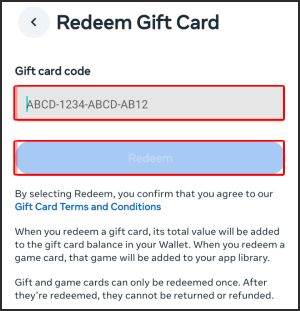
  7. Masukan Kode Voucher sesuai petunjuk berikut :
  8. Setelah selesai kamu akan mendapatkan content FC 26 Points yang kamu inginkan. Jika kamu sudah menghubungkan account EA Origin dengan Steam, maka saldo FC 26 Points akan muncul di kedua versi game – EA Origin dan Steam Store

Cara Membeli EA Sports FC 26 Points dari PlayStation Store (PS4, PS5) XBOX Store (XBOX Console), eShop Store (Nintendo Switch) dan Steam Store (PC) menggunakan Digital Codes/Voucher Game

  1. Jalankan game EA Sports FC 26 pada platform yang diinginkan (PS4, PS5, XBOX, Nintendo Switch, PC Steam)
    • Untuk game versi Digital dari PlayStation Store, XBOX Store, eShop Store, Steam Store pastikan untuk menjalankan game menggunakan account PSN/XBOX-Microsoft/Nintendo/Steam yang dipakai untuk mendownload game tersebut, dan tidak menggunakan account lain.
    • Untuk game versi Fisik, pastikan untuk menjalankan game menggunakan account PSN/XBOX-Microsoft/Nintendo dengan region account yang sama dengan region game yang dimainkan
  2. Klik menu “Ultimate Team” dan pilih menu “Store” dan lihat harga FUT Points yang diinginkan, atau buka menu PlayStation Store, XBOX Store / Microsotf Store, atau eShop Store untuk melihat harga FUT Points yang diinginkan.
  3. Isi saldo PSN Wallet, XBOX, eShop, Steam Wallet menggunakan digital codes / voucher yang sesuai dari Digicodes.net dan pastikan saldo yang diisi mencukupi untuk membeli content yang diinginkan :
  4. Setelah selesai mengisi saldo, jalankan kembali game
  5. Klik menu “Ultimate Team” dan pilih menu “Store” dan beli FC 26 Points yang diinginkan
  6. Pilih metode pembayaran menggunakan saldo pada account PSN, XBOX One, Nintendo Switch, Steam – biasanya proses akan langsung memotong saldo pada account.
  7. Setelah memilih metode pembayaran dan menyelesaikan pembelian, kamu akan mendapatkan content FC 26 Points yang kamu inginkan


Ayo Beli EA Sports FC 26 Points menggunakan Digital Codes & Voucher Game Instant dari Digicodes.net 

[mk_button dimension=”three” size=”large” outline_skin=”dark” bg_color=”#ffa200″ text_color=”light” url=”https://digicodes.net/beli-ea-sports-fc-26-fc-points-hanya-di-digicodes-net/” target=”new_tab” align=”center” id=”Buton ID” margin_top=”0″ margin_bottom=”15″]BELI EA SPORTS FC 26 POINTS SEKARANG![/mk_button]


Digicodes menyediakan beragam metode pembayaran mulai dari transfer bank, credit card, sampai Indomaret & Alfamart

[mk_button dimension=”three” size=”large” outline_skin=”dark” bg_color=”#ffa200″ text_color=”light” url=”https://digicodes.net/cara-membeli/” target=”new_tab” align=”center” id=”Buton ID” margin_top=”0″ margin_bottom=”15″]CARA MEMBELI[/mk_button]

Cara Menggunakan Roblox Gift Card

Ayo Top up Robux Menggunakan Roblox Gift Card!

Berikut adalah panduan cara menggunakan Roblox Gift Card untuk mengisi Robux pada game Roblox

  1. Kode Roblox Gift Card hanya dapat diredeem melalui browser, dan tidak bisa melalui Roblox App
  2. Kunjungi link berikut melalui browser : https://web.roblox.com/redeem
  3. Login jika diminta dan masukan kode Roblox Gift Card pada kolom “Redeem Roblox Code” dan klik “Redeem”
  4. Lanjutkan proses sampai selesai dan Roblox Credit akan bertambah.
  5. Lalu klik icon Robux di kanan atas dan klik “Buy Robux”
  6. Klik pada jumlah Robux yang diinginkan sesuai nilai Roblox Credit yang ada
  7. Pilih pembayaran menggunakan saldo Roblox Credit dan lanjutkan sampai selesai
  8. Setelah proses selesai, Robux akan bertambah.

Jadi tunggu apa lagi? Ayo beli Robux Roblox Gift Card hanya di Digicodes.net sekarang juga!!!

[mk_button dimension=”three” size=”large” outline_skin=”dark” bg_color=”#ffa200″ text_color=”light” url=”https://digicodes.net/product-category/beli-robux-roblox-gift-card/” target=”new_tab” align=”center” id=”Buton ID” margin_top=”0″ margin_bottom=”15″]BELI ROBUX ROBLOX GIFT CARD SEKARANG![/mk_button]


Disclaimer – Segala hal terkait perubahan kebijakan dalam layanan Roblox menjadi tanggun jawab Roblox dan bukan Digicodes.net. Hubungi https://www.roblox.com/support untuk segala kendala di dalam layanan Roblox

Cara membuat Account Blizzard Battlenet

Cara membuat Account Blizzard Battlenet

  1. Klik pada link berikut : https://account.battle.net/creation/flow/creation-full
  2. Pilih negara di kolom pertama untuk menentukan region account Battlenet Anda. Region Battlenet ini menentukan Blizard Battlenet Gift Card yang bisa Anda gunakan. Pilih region “United States” untuk bisa menggunakan Blizzard Battlenet Gift Card US dari Digicodes.net
  3. Isikan tanggal lahir pada kolom ke dua dan klik “Continue”
  4. Isikan seluruh data yang diminta pada halaman-halaman berikutnya sampai proses selesai
  5. Jika diminta memasukan alamat, silahkan gunakan alamat ini :
    • Address : Dapat diisi secara bebas atau asal, misal – Gunung Bromo
    • City : BEVERLY HILLS
    • Postal Code / ZIP Code : 90210
    • State : CALIFORNIA
  6. Game-game tertentu dari Blizzard membutuhkan verifikasi nomor ponsel, jadi pastikan Anda memiliki nomor ponsel US yang valid.

Cara memeriksa region account Battlenet

  1. Login pada Battlenet : klik di sini
  2. Klik “Your Account” > “Account Settings”
  3. Lihat menu “Country of Residence” yang terletak di bawah menu “Account Details”

Dapatkan Battlenet Gift Card dan Game hanya di Digicodes.net

[mk_button dimension=”three” size=”large” outline_skin=”dark” bg_color=”#ffa200″ text_color=”light” url=”https://digicodes.net/product-category/beli-battlenet-gift-card-game/” target=”new_tab” align=”center” id=”Buton ID” margin_top=”0″ margin_bottom=”15″]BELI BATTLENT GIFT CARD DAN GAME SEKARANG![/mk_button]


Cara Melihat dan Mengganti Region Negara / Account Location pada Roblox

Cara Melihat dan Mengganti Region Negara / Account Location pada Roblox

Sejak Januari 2024, Roblox telah memperbaharui pengaturan di mana kini user bisa mengubah region negara atau account location pada account Roblox.

Berikut panduan cara melihat dan mengganti region / account location pada Roblox :

  1. Login ke dalam account Roblox
  2. Masuk ke menu “Settings” atau klik icon roda gerigi di kanan atas browser. Jika Anda menggunakan aplikasi pada ponsel, klik pada icon tiga titik di kanan bawah dan klik “Settings”
  3. Masuk ke tabel menu “Account Info” dan ubah negara pada kolom “account location”. User hanya bisa mengubah account location sebanyak 1 kali

Negara / account location yang dipilih ini akan menentukan produk mata uang yang berlaku dan Robux Roblox Gift Card mana yang bisa digunakan nantinya. Contoh

  • Negara Indonesia hanya bisa menggunakan layanan Robux Roblox Indonesia – Direct top up
  • Negara US hanya bisa menggunakan Robux Roblox Gift Card US

Jadi tunggu apa lagi? Ayo beli Robux Roblox Gift Card hanya di Digicodes.net sekarang juga!!!

[mk_button dimension=”three” size=”large” outline_skin=”dark” bg_color=”#ffa200″ text_color=”light” url=”https://digicodes.net/product-category/beli-robux-roblox-gift-card/” target=”new_tab” align=”center” id=”Buton ID” margin_top=”0″ margin_bottom=”15″]BELI ROBUX ROBLOX GIFT CARD SEKARANG![/mk_button]


Disclaimer –  Segala hal terkait perubahan kebijakan dalam layanan Roblox menjadi tanggun jawab Roblox dan bukan Digicodes.net. Hubungi https://www.roblox.com/support untuk segala kendala di dalam layanan Roblox


Cara berlangganan Tinder Gold dan Tinder Plus

Ayo daftar ke akun Tinder dan mulailah berlangganan Tinder Gold dan Plus untuk berbagai fitur pendukung untuk pengalaman lebih baik. Berikut adalah cara berlangganan layanan Tinder Gold atau Tinder Plus

Cara berlangganan Tinder Gold dan Tinder Plus

  1. Beli kode Tinder Gold atau Plus Digicodes.net sesuai langganan yang diinginkan mengikuti langkah berikut :
    • Login atau Register di Digicodes.net : Klik di sini
    • Pilih dan klik gambar Tinder Gold atau Plus yang kamu inginkan pada halaman berikut : Klik di sini
    • Klik “Add to Cart” > “View Cart” > “Proceed to checkout” > “Pilih Pembayaran”
    • Pada halaman selanjutnya, pilih metode pembayaran yang diinginkan dan klik “Place Order”.
    • Lakukan pembayaran sesuai instruksi yang ada atau klik “Pay”untuk melanjutkan.
    • Setelah pembayaran selesai, kamu akan mendapatkan kode Tinder Gold atau Plus langsung di email kamu yang terdaftar di Digicodes.net
  2. Kunjungi Tinder.com dan Login atau daftar
  3. Setelah Login, tap/klik pada icon profile kamu
  4. scroll ke bawah dan tap/klik pada menu “Promo Code”
  5. Masukan kode Tider dan klik “Submit”


Ingin berlangganan Tinder Gold dan Premium? Ayo ginakan kode Tinder sekarang juga!

[mk_button dimension=”three” size=”large” outline_skin=”dark” bg_color=”#ffa200″ text_color=”light” url=”https://digicodes.net/product-category/tinder-gold-plus/” target=”new_tab” align=”center” id=”Buton ID” margin_top=”0″ margin_bottom=”15″]BELI TINDER GOLD & PLUS SEKARANG![/mk_button]

Cara menggunakan kode Tinder Gold dan Tinder Plus

Untuk berlangganan fitur Tinder Gold dan Tinder Plus, kamu perlu terlebih dahulu membeli kode Tinder dari Digicodes.net, kemudian menggunakan kode Tinder tersebut di dalam akun Tinder kamu. Berikut panduan cara menggunakan kode Tinder Gold dan Tinder Plus

Cara menggunakan kode Tinder Gold dan Tinder Plus pada browser

  1. Kunjungi Tinder.com dan Login atau daftar
  2. Setelah Login, tap/klik pada icon profile kamu
  3. scroll ke bawah dan tap/klik pada menu “Promo Code”
  4. Masukan kode Tider dan klik “Submit”


Ingin berlangganan Tinder Gold dan Premium? Ayo ginakan kode Tinder sekarang juga!

[mk_button dimension=”three” size=”large” outline_skin=”dark” bg_color=”#ffa200″ text_color=”light” url=”https://digicodes.net/product-category/tinder-gold-plus/” target=”new_tab” align=”center” id=”Buton ID” margin_top=”0″ margin_bottom=”15″]BELI TINDER GOLD & PLUS SEKARANG![/mk_button]

Cara Membeli Game dan content dalam Meta Quest Store

Untuk dapat membeli game VR dari Meta Quest Store, kamu perlu terlebih dahulu menambahkan saldo pada account Meta menggunakan Meta Quest Gift Card. Setelah saldo terisi, kemudian kamu bisa menggunakan saldo ini untuk membeli game VR di dalam Meta Quest Store

Cara membeli game dari dalam Meta Quest Store

  1. Login ke dalam Meta Quest Store pada browser dan lihat harga game yang diinginkan melalui menu yang tersedia atau menggunakan fitur “search”
  2. Isi saldo account Meta menggunakan Meta Quest Gift Card dari Digicodes.net sesuai harga game yang dibutuhkan mengikuti langkah berikut :
    • Login atau Register di Digicodes.net : Klik di sini
    • Pilih dan klik gambar voucher Meta Quest Gift Card yang kamu inginkan pada halaman berikut : Klik di sini
    • Klik “Add to Cart” > “View Cart” > “Proceed to checkout” > “Pilih Pembayaran”
    • Pada halaman selanjutnya, pilih metode pembayaran yang diinginkan dan klik “Place Order”.
    • Lakukan pembayaran sesuai instruksi yang ada atau klik “Pay” untuk melanjutkan.
    • Setelah pembayaran selesai, kamu akan mendapatkan kode Meta Quest Gift Card langsung di email kamu yang terdaftar di Digicodes.net
    • Ikuti petunjuk cara redeem / cara menggunakan Meta Quest Gift Card di halaman berikut
  3. Lakukan proses pembelian dari dalam Meta Quest Store dan game akan siap didownload langsung dari headset Quest kamu.

[mk_custom_box bg_color=”#ffe8e8″ bg_position=”left top” bg_repeat=”repeat” bg_stretch=”false” padding_vertical=”30″ padding_horizental=”20″ margin_bottom=”10″ min_height=”100″]

PERINGATAN 

  1. Sesuai syarat & ketentuan Meta Quest di sini, Produk Meta Quest Gift Card US harus digunakan di dalam akun Meta US dengan mata uang US$ dan *IP address US, oleh karena itu. Anda wajib berada secara geografis di US.
    • *Note : Komunitas Meta Quest di luar US biasanya menggunakan VPN untuk mengganti IP address menjadi US saat menggunakan Meta Quest Gift Card (contohnya pada artikel ini), tetapi pihak Digicodes.net tidak bertanggung jawab atas hasil akhir nya dan tidak dapat melakukan refund atau penggantian atas segala kegagalan yang terjadi.
  2. Jika Meta mendeteksi Anda tidak berada di US atau jika Anda melanggar syarat & ketentuan dari Meta Quest di sini , maka Anda akan memperoleh error “error performing querry”, atau “…contact customer service for additional support”, atau error lain yang sejenis saat me-redeem kode Meta Quest Gift Card, dan kode akan dikunci oleh Meta sehingga tidak dapat digunakan baik di account Anda ataupun di account Meta lain. Jika ini terjadi, silahkan hubungi support Meta melalui menu yang tersedia di Meta Quest App.
  3. Digicodes.net tidak dapat melakukan refund atau penggantian jika user terdeteksi melanggar syarat & ketentuan dari Meta Quest. Silahkan hubungi support Meta melalui menu yang tersedia di Meta Quest App.
  4. Pastikan Anda memahami segala ketentuan yang ada, karena produk yang sudah dibeli tidak dapat dikembalikan atau ditukar.

[/mk_custom_box]

Ingin membeli game dari Meta Quest Store? Isi saldo Meta menggunakan Meta Quest Gift Card sekarang juga!

[mk_button dimension=”three” size=”large” outline_skin=”dark” bg_color=”#ffa200″ text_color=”light” url=”https://digicodes.net/product-category/meta-quest-gift-card/” target=”new_tab” align=”center” id=”Buton ID” margin_top=”0″ margin_bottom=”15″]BELI META QUEST GIF CARD SEKARANG![/mk_button]

Cara menggunakan Meta Quest Gift Card US

Untuk dapat berbelanja game VR dari Meta Quest Store, kamu perlu terlebih dahulu menambahkan saldo pada account Meta menggunakan Meta Quest Gift Card. Berikut adalah panduan cara menggunakan Meta Quest Gift Card untuk menambah saldo pada account Meta

[mk_custom_box bg_color=”#ffe8e8″ bg_position=”left top” bg_repeat=”repeat” bg_stretch=”false” padding_vertical=”30″ padding_horizental=”20″ margin_bottom=”10″ min_height=”100″]

INFO PENTING SEBELUM MENGGUNAKAN META QUEST GIFT CARD US

  1. Produk Meta Quest Gift Card US hanya bisa digunakan di dalam wilayah US/Amerika, sehingga Anda wajib berada secara fisik dan geografis di US/Amerika.
  2. Jika Meta mendeteksi Anda tidak berada di US/Amerika atau melanggar syarat & ketentuan dari Meta Quest saat Anda me-redeem/menggunakan kode Meta Quest Gift Card US, maka kode gift card Anda akan berhasil ter-redeem tapi saldo tidak akan muncul dan akan ada pesan “error performing querry”, atau “code has already been redeemed”, atau “contact customer service for additional support”, atau error lain yang sejenis. Digicodes.net tidak dapat melakukan refund atau penggantian untuk kasus ini.
  3. Berdasarkan info dari Reddit, user yang berada di luar wilayah US bisa menggunakan aplikasi VPN untuk mengubah ip address menjadi US dan melakukan proses redeem Meta Quesst Gift Card US, tetapi Digicodes.net tidak menjamin keberhasilan nya dan tidak bisa memberikan refund atau penggantian atas apapun yang terjadi.
  4. Pastikan Anda memahami segala ketentuan yang ada, karena produk yang sudah dibeli tidak dapat dikembalikan atau ditukar.

[/mk_custom_box]

Cara menggunakan Meta Quest Gift Card US melalui Meta Quest App pada Handphone/HP (Proses Wajib dilakukan melalui Handphone/HP) 

  1. Sebelum menggunakan Meta Quest Gift Card US, pastikan Anda secara fisik dan geografis berada di US/Amerika untuk menghindari error (Lihat INFO PENTING di atas).
    • Disclaimer : Berdasarkan info dari Reddit, user yang berada di luar wilayah US bisa menggunakan aplikasi VPN untuk mengubah ip address menjadi US tetapi. Jika Anda mau mengikuti saran dari Reddit, silahkan download aplikasi VPN dan ubah ip address pada Handphone/HP Anda menjadi US sebelum melanjutkan langkah di bawah. Tapi wajib diingat : Digicodes.net tidak menjamin keberhasilan nya dan tidak bisa memberikan refund atau penggantian atas apapun yang terjadi.
  2. Jika Anda belum memiliki aku Meta, silahkan buat akun Meta di halaman ini : https://www.meta.com/
  3. Jika sudah memiliki akun meta, silahkan download dan buka Aplikasi Meta di Handphone/HP tanpa menghubungkan perangkat Meta Quest ke dalam Aplikasi Meta Anda
  4. Buka dan sign in ke dalam Meta Quest App dari Handphone/HP
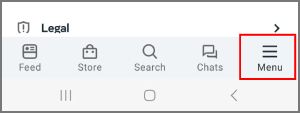
  5. Tap tombol menu (biasanya berbentuk 3 garis) di kanan bawah atau kanan atas  layar
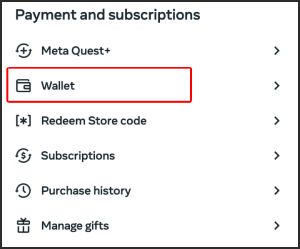
  6. Tap menu “Wallet” dan bukan pada menu “Redeem Store Code”, karena user umumnya keliru pada langkah ini. Ingat, tap pada menu “Wallet“.
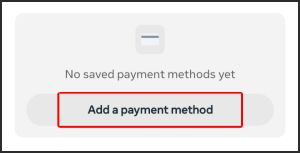
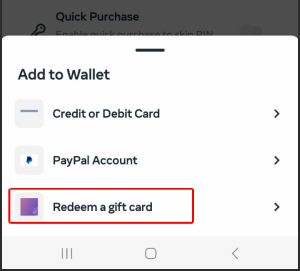
  7. Tap menu “Add a payment method” > “Redeem a gift card”. Jika menu “Redeem a gift card” tidak muncul berarti sistem Meta mendeteksi bahwa Anda tidak secara fisik dan geografis berada di US/Amerika. Silahkan baca kembali info pada langkah nomor 1 dan info PENTING di awal artikel ini.
  8.  Masukan kode gift card pada kolom yang tersediaTap “Redeem”
  9. Jika muncul error “error performing querry”, atau “code has already been redeemed”, atau “…contact customer service for additional support” berarti sistem Meta mendeteksi bahwa Anda tidak secara fisik dan geografis berada di US/Amerika atau Anda melanggar ketentuan dari Meta. Jika ini terjadi, maka kode akan dikunci dan tidak bisa digunakan. Jika Anda merasa tidak melanggar ketentuan Meta, silahkan hubungi Supprt Meta dari dalam aplikasi Meta Quest.
  10. Jika Anda berhasil melakukan redeem, maka saldo akan tampil di menu “Wallet”.


Ingin membeli game dari Meta Quest Store? Isi saldo Meta menggunakan Meta Quest Gift Card sekarang juga!

[mk_button dimension=”three” size=”large” outline_skin=”dark” bg_color=”#ffa200″ text_color=”light” url=”https://digicodes.net/product-category/meta-quest-gift-card/” target=”new_tab” align=”center” id=”Buton ID” margin_top=”0″ margin_bottom=”15″]BELI META QUEST GIF CARD SEKARANG![/mk_button]

Cara membeli Diablo IV menggunakan PSN Card dan Battlenet Gift Card

Selamat datang di NERAKA!

Beli DIABLO IV PS5, PS4, & PC hanya di Digicodes.net dan temukan pengalaman Action RPG next gen dengan kejahatan tanpa akhir untuk dibantai, kemampuan yang tak terhitung jumlahnya untuk dikuasai, penjara bawah tanah yang mengerikan, dan jarahan legendaris. Mulailah kampanye sendirian atau bersama teman, temui karakter yang berkesan melalui pengaturan gelap yang indah dan cerita yang mencekam, atau pergi nakal melalui End Game yang luas dan dunia bersama di mana para pemain akan bertemu di kota untuk berdagang, bergabung untuk melawan Bos Dunia, atau turun ke zona PVP untuk menguji keterampilan mereka melawan pemain lain – tidak perlu lobi – dengan permainan silang dan perkembangan silang di semua platform yang tersedia.

Ini hanyalah permulaan untuk Diablo® IV, dengan event, story, season, reward, dan lebih banyak lagi yang akan segera hadir.

Ayo beli DIABLO IV PS5, PS4, & PC hanya di Digicodes.net

Berikut adalah panduan cara membeli dan mendownload game PS4 / PS5  DIABLO IV dari PlayStation Store

  1. Login ke dalam PlayStation Store* dari console dan lihat harga game yang diinginkan melalui menu yang tersedia atau menggunakan fitur “search”
  2. Isi saldo PSN Wallet menggunakan PSN Card dari Digicodes.net sesuai harga game yang dibutuhkan mengikuti langkah berikut :
    • Login atau Register di Digicodes.net : Klik di sini
    • Pilih dan klik gambar voucher PSN Card / PlayStation Store Gift Card yang kamu inginkan sesuai dengan region negara dari account PSN* yang kamu miliki : Klik di sini
    • Klik “Add to Cart” > “View Cart” > “Proceed to checkout” > “Pilih Pembayaran”
    • Pada halaman pembayaran klik “Next” di bagian “Personal Information”, lalu pada bagian “Payment” pilih metode pembayaran yang diinginkan, dan klik “Pay” untuk melanjutkan.
    • Selanjutnya total dan detail cara pembayaran akan muncul pada layar dan atau pada email sesuai metode yang dipilih. Lakukan pembayaran dan atau konfirmasi pembayaran sesuai ketentuan yang ada.
    • Setelah pembayaran selesai, kamu akan mendapatkan kode PSN Card / PlayStation Store Gift Card langsung di email kamu yang terdaftar di Digicodes.net
    • Masuk ke menu “Playstation Store” dari console kamu > Pilih menu “Redeem Codes” > Masukan 12 digit kode, klik “Continue” dan selesaikan proses. Jika sudah, saldo PSN Wallet kamu akan langsung bertambah
  3. Kembali ke langkah nomor “1” dan klik “Add to Cart” pada game yang kamu inginkan dan selesaikan proses pembelian / confirm purchase. Content / game akan automatis terdownload dalam menu download cart. Dan game / icon game akan muncul pada homescreen setelah proses download selesai

[mk_button dimension=”three” size=”large” outline_skin=”dark” bg_color=”#ffa200″ text_color=”light” url=”http://digicodes.net/product-category/beli-psn-card/” target=”new_tab” align=”center” id=”Buton ID” margin_top=”0″ margin_bottom=”15″]BELI DIABLO IV DIGITAL PS5 & PS4 SEKARANG![/mk_button]


Berikut adalah panduan cara membeli dan mendownload game PC DIABLO IV dari Blizzard Store / Battlenet Store

  1. Buka website Battlenet dan lakukan login atau buat account baru
    • Pastikan Anda melakukan registrasi account Battlenet TANPA menggunakan VPN atau Proxy dan pilih country Indonesia
  2. Lihat harga game yang diinginkan pada website Battlenet
  3. Isi saldo Battlenet menggunakan Battlenet Gift Card dari Digicodes.net sesuai harga game yang dibutuhkan mengikuti langkah berikut :
    • Login atau Register di Digicodes.net : Klik di sini
    • Pilih dan klik gambar voucher Battlenet Gift Card yang kamu inginkan : Klik di sini
    • Klik “Add to Cart” > “View Cart” > “Proceed to checkout” > “Pilih Pembayaran”
    • Pada halaman pembayaran klik “Next” di bagian “Personal Information”, lalu pada bagian “Payment” pilih metode pembayaran yang diinginkan, dan klik “Pay” untuk melanjutkan.
    • Selanjutnya total dan detail cara pembayaran akan muncul pada layar dan atau pada email sesuai metode yang dipilih. Lakukan pembayaran dan atau konfirmasi pembayaran sesuai ketentuan yang ada.
    • Setelah pembayaran selesai, kamu akan mendapatkan kode Battlenet Gift Card langsung di email kamu yang terdaftar di Digicodes.net
    • Masukan Kode Voucher Battlenet Gift Card pada halaman berikut
  4. Kembali ke langkah nomor 2 di atas dan klik pada game yang ingin dibeli sesuai saldo Battlenet yang dimiliki > klik “Buy Now” > pada kolom “Pay With”pilih “Blizzard Balance” > klik “Pay Now” > Lanjutkan proses sampai selesai
  5. Jika sudah selesai, download dan jalankan Battlenet Desktop App
  6. Log in menggunakan account Battlenet/Blizzard yang digunakan untuk membeli game dari Battlenet Shop > Pilih game yang akan kamu install pada tabel list game > Klik tombol download dan setelah download selesai, game akan terinstall

[mk_button dimension=”three” size=”large” outline_skin=”dark” bg_color=”#ffa200″ text_color=”light” url=”https://digicodes.net/product-category/beli-battlenet-gift-card-game/” target=”new_tab” align=”center” id=”Buton ID” margin_top=”0″ margin_bottom=”15″]BELI DIABLO IV DIGITAL PC SEKARANG![/mk_button]


Cara Membuat Account Roblox Region US / Amerika Dengan Mata Uang US $

Cara Membuat Account Roblox Region US / Amerika Dengan Mata Uang US $

Untuk user yang belum memiliki account Roblox dan ingin membuat account Roblox region US, silahkan mengikuti langkah di bawah :

  1. Log out dari account Roblox Anda pada web browser atau aplikasi Roblox
  2. Download dan install program VPN “Hostspot Shield” dari link berikut (tersedia dalam versi PC, Android, iOS, dll) > jalankan program > pilih koneksi negara US/Amerika untuk terhubung ke IP address US. Anda juga bisa menggunakan program VPN lain sesuai pilihan Anda.
  3. Setelah VPN sudah terhubung, periksa dan pastikan IP address Anda sudah berubah menjadi US dengan membuka halaman https://www.myip.com/ dan lihat info negara yang muncul
  4. Jika sudah terhubung ke IP address US, buka halaman Roblox melalui link https://www.roblox.com/ pada browser atau melalui aplikasi Roblox dan klik “Sign Up” untuk membuat account baru.
  5. Isikan seluruh data yang dibutuhkan, masukan data tanggal lahir yang mengindikasikan umur di atas 18 tahun untuk fitur Roblox yang lebih lengkap, dan lanjutkan proses sampai selesai.
  6. Setelah account selesai dibuat, klik icon Robux di kanan atas layar dan klik “Buy Robux”, kemudian lihat mata uang yang muncul. Jika mata uang sudah menunjukkan $, matikan program VPN. Anda bisa kembali mengakses account Roblox, meredeem Roblox Gift Card, dan bermain Roblox tanpa VPN.

Jadi tunggu apa lagi? Ayo beli Robux Roblox Gift Card hanya di Digicodes.net sekarang juga!!!

[mk_button dimension=”three” size=”large” outline_skin=”dark” bg_color=”#ffa200″ text_color=”light” url=”https://digicodes.net/product-category/beli-robux-roblox-gift-card/” target=”new_tab” align=”center” id=”Buton ID” margin_top=”0″ margin_bottom=”15″]BELI ROBUX ROBLOX GIFT CARD SEKARANG![/mk_button]


Disclaimer –  Segala hal terkait perubahan kebijakan dalam layanan Roblox menjadi tanggun jawab Roblox dan bukan Digicodes.net. Hubungi https://www.roblox.com/support untuk segala kendala di dalam layanan Roblox


Cara membeli Call of Duty Modern Warfare II menggunakan Steam Wallet dan Battlenet Gift Card

Selamat Datang di Era Baru Call of Duty!

Beli Call of Duty Modern Warfare II PC menggunakan Steam Wallet atau Battlenet Gift Card dari Digicodes.net dan temukan konflik global yang belum pernah terjadi sebelumnya yang menampilkan kembali Operator Gugus Tugas 141 yang ikonik. Dari operasi taktis penyusupan skala kecil dan berisiko tinggi hingga misi yang sangat rahasia, pemain akan ditempatkan bersama teman dalam pengalaman yang benar-benar mendalam.

Berikut adalah panduan cara membeli dan mendownload game PC Call of Duty: Modern Warfare II dari Steam Store Store

  1. Buka aplikasi Steam Store yang dapat didownload di sini
    • Pastikan Anda melakukan registrasi account Steam
  2. Lihat harga game yang diinginkan pada Steam Store
  3. Isi saldo Steam menggunakan Steam Wallet Code dari Digicodes.net sesuai harga game yang dibutuhkan mengikuti langkah berikut :
    • Login atau Register di Digicodes.net : Klik di sini
    • Pilih dan klik gambar voucher Steam Wallet Code yang kamu inginkan : Klik di sini
    • Klik “Add to Cart” > “View Cart” > “Proceed to checkout” > “Pilih Pembayaran”
    • Pada halaman pembayaran klik “Next” di bagian “Personal Information”, lalu pada bagian “Payment” pilih metode pembayaran yang diinginkan, dan klik “Pay” untuk melanjutkan.
    • Selanjutnya total dan detail cara pembayaran akan muncul pada layar dan atau pada email sesuai metode yang dipilih. Lakukan pembayaran dan atau konfirmasi pembayaran sesuai ketentuan yang ada.
    • Setelah pembayaran selesai, kamu akan mendapatkan kode Steam Wallet langsung di email kamu yang terdaftar di Digicodes.net
    • Masukan Kode Voucher Steam Wallet pada halaman berikut
  4. Kembali ke langkah nomor 2 di atas dan klik pada game yang ingin dibeli sesuai saldo Steam Wallet yang dimiliki > klik “Add to Cart” pada game yang kamu inginkan dan selesaikan proses pembelian / confirm purchase > klik “Install Game” untuk mulai mendownload

[mk_button dimension=”three” size=”large” outline_skin=”dark” bg_color=”#ffa200″ text_color=”light” url=”https://digicodes.net/cara-membeli-game-dari-steam-store/” target=”new_tab” align=”center” id=”Buton ID” margin_top=”0″ margin_bottom=”15″]BELI CALL OF DUTY: MODERN WARFARE II SEKARANG![/mk_button]


Berikut adalah panduan cara membeli dan mendownload game PC Call of Duty: Modern Warfare II dari Blizzard Store / Battlenet Store

  1. Buka website Battlenet dan lakukan login atau buat account baru
    • Pastikan Anda melakukan registrasi account Battlenet TANPA menggunakan VPN atau Proxy dan pilih country Indonesia
  2. Lihat harga game yang diinginkan pada website Battlenet
  3. Isi saldo Battlenet menggunakan Battlenet Gift Card dari Digicodes.net sesuai harga game yang dibutuhkan mengikuti langkah berikut :
    • Login atau Register di Digicodes.net : Klik di sini
    • Pilih dan klik gambar voucher Battlenet Gift Card yang kamu inginkan : Klik di sini
    • Klik “Add to Cart” > “View Cart” > “Proceed to checkout” > “Pilih Pembayaran”
    • Pada halaman pembayaran klik “Next” di bagian “Personal Information”, lalu pada bagian “Payment” pilih metode pembayaran yang diinginkan, dan klik “Pay” untuk melanjutkan.
    • Selanjutnya total dan detail cara pembayaran akan muncul pada layar dan atau pada email sesuai metode yang dipilih. Lakukan pembayaran dan atau konfirmasi pembayaran sesuai ketentuan yang ada.
    • Setelah pembayaran selesai, kamu akan mendapatkan kode Battlenet Gift Card langsung di email kamu yang terdaftar di Digicodes.net
    • Masukan Kode Voucher Battlenet Gift Card pada halaman berikut
  4. Kembali ke langkah nomor 2 di atas dan klik pada game yang ingin dibeli sesuai saldo Battlenet yang dimiliki > klik “Buy Now” > pada kolom “Pay With”pilih “Blizzard Balance” > klik “Pay Now” > Lanjutkan proses sampai selesai
  5. Jika sudah selesai, download dan jalankan Battlenet Desktop App
  6. Log in menggunakan account Battlenet/Blizzard yang digunakan untuk membeli game dari Battlenet Shop > Pilih game yang akan kamu install pada tabel list game > Klik tombol download dan setelah download selesai, game akan terinstall

[mk_button dimension=”three” size=”large” outline_skin=”dark” bg_color=”#ffa200″ text_color=”light” url=”https://digicodes.net/product-category/beli-battlenet-gift-card-game/” target=”new_tab” align=”center” id=”Buton ID” margin_top=”0″ margin_bottom=”15″]BELI CALL OF DUTY: MODERN WARFARE II SEKARANG![/mk_button]

Cara membeli Overwatch Coins – Overwatch 2

Beli Overwatch Coins Sekarang!

Beli Overwatch Coins untuk Overwatch 2 dari Digicodes.net sekarang juga dan tukar dengan Premium Battle Pass dan item kosmetik dalam game untuk menyesuaikan Hero Anda. Pemilik Premium Battle Pass juga dapat menggunakan Overwatch Coins untuk membuka Tier dan langsung mengakses konten Legendary dan Mythic.

Berikut adalah panduan cara membeli Overwatch Coins versi PC dari Steam Store

  1. Login pada akun Steam Store kamu
  2. Lihat harga Overwatch Coins yang diinginkan di halaman berikut
  3. Isi saldo Steam Wallet menggunakan Steam Wallet Code dari Digicodes.net sesuai harga game yang dibutuhkan mengikuti langkah berikut :
    • Login atau Register di Digicodes.net : Klik di sini
    • Pilih dan klik gambar voucher Steam Wallet Code yang kamu inginkan : Klik di sini
    • Klik “Add to Cart” > “View Cart” > “Proceed to checkout” > “Pilih Pembayaran”
    • Pada halaman selanjutnya, pilih metode pembayaran yang diinginkan dan klik “Place Order”.
    • Lakukan pembayaran sesuai instruksi yang ada atau klik “Pay” untuk melanjutkan.
    • Setelah pembayaran selesai, kamu akan mendapatkan kode Steam Wallet langsung di email kamu yang terdaftar di Digicodes.net
    • Masukan Kode Voucher Steam Wallet pada halaman berikut
  4. Kembali ke langkah nomor 2 di atas dan beli Overwatch Coins yang ingin dibeli sesuai saldo Steam Wallet yang dimiliki
  5. Jika sudah selesai, saldo Overwatch Coins akan bertambah ke dalam akun game kamu.

[mk_button dimension=”three” size=”large” outline_skin=”dark” bg_color=”#ffa200″ text_color=”light” url=”https://digicodes.net/product-category/overwatch-coins-overwatch-2/” target=”new_tab” align=”center” id=”Buton ID” margin_top=”0″ margin_bottom=”15″]BELI OVERWATCH COINS SEKARANG![/mk_button]


Berikut adalah panduan cara membeli Overwatch Coins versi PC dari Blizzard Store / Battlenet Store

  1. Buka website Battlenet dan lakukan login atau buat account baru
    • Pastikan Anda melakukan registrasi account Battlenet TANPA menggunakan VPN atau Proxy dan pilih country Indonesia
  2. Lihat harga Overwatch Coins yang diinginkan di halaman berikut
  3. Isi saldo Battlenet menggunakan Battlenet Gift Card dari Digicodes.net sesuai harga game yang dibutuhkan mengikuti langkah berikut :
    • Login atau Register di Digicodes.net : Klik di sini
    • Pilih dan klik gambar voucher Battlenet Gift Card yang kamu inginkan : Klik di sini
    • Klik “Add to Cart” > “View Cart” > “Proceed to checkout” > “Pilih Pembayaran”
    • Pada halaman selanjutnya, pilih metode pembayaran yang diinginkan dan klik “Place Order”.
    • Lakukan pembayaran sesuai instruksi yang ada atau klik “Pay” untuk melanjutkan.
    • Setelah pembayaran selesai, kamu akan mendapatkan kode Battlenet Gift Card langsung di email kamu yang terdaftar di Digicodes.net
    • Masukan Kode Voucher Battlenet Gift Card pada halaman berikut
  4. Kembali ke langkah nomor 2 di atas dan klik Overwatch Coins yang ingin dibeli sesuai saldo Battlenet yang dimiliki > klik “Buy Now” > pada kolom “Pay With”pilih “Blizzard Balance” > klik “Pay Now” > Lanjutkan proses sampai selesai
  5. Jika sudah selesai, saldo Overwatch Coins akan bertambah ke dalam akun Battlenet.

[mk_button dimension=”three” size=”large” outline_skin=”dark” bg_color=”#ffa200″ text_color=”light” url=”https://digicodes.net/product-category/overwatch-coins-overwatch-2/” target=”new_tab” align=”center” id=”Buton ID” margin_top=”0″ margin_bottom=”15″]BELI OVERWATCH COINS SEKARANG![/mk_button]


Berikut adalah panduan cara membeli Overwatch Coins versi console menggunakan PSN Card, XBOX Microsoft Card, dan Nintendo eShop Card :

  1. Jalankan game Fortnite pada platform yang diinginkan (PS4, PS5, XBOX One, atau Nintendo Switch)
  2. Untuk game Fortnite versi PlayStation 4, PlayStation 5, XBOX One, Nintendo Switch, pastikan untuk menjalankan game menggunakan account PSN yang dipakai untuk mendownload game tersebut, dan tidak menggunakan account PSN lain
  3. Klik pada halaman pembelian Overwatch Coins dari dalam game dan lihat harga Overwatch Coins yang diinginkan, atau buka menu PlayStation Store, XBOX Store / Microsotf Store, atau eShop Store untuk melihat harga Overwatch Coins yang diinginkan.
  4. Isi saldo account PSN, XBOX, eShop menggunakan gift card yang sesuai dari Digicodes.net dan pastikan saldo yang diisi mencukupi untuk membeli content yang diinginkan.
    • Login atau Register di Digicodes.net : Klik di sini
    • Pilih dan klik gambar voucher / Digital Codes yang kamu inginkan
    • Klik “Add to Cart” > “View Cart” > “Proceed to checkout” > “Pilih Pembayaran”
    • Pada halaman selanjutnya, pilih metode pembayaran yang diinginkan dan klik “Place Order”.
    • Lakukan pembayaran sesuai instruksi yang ada atau klik “Pay” untuk melanjutkan.
    • Setelah pembayaran selesai, kamu akan mendapatkan kode voucher / Digital Codes langsung di email kamu yang terdaftar di Digicodes.net
    • Masukan Kode Voucher sesuai petunjuk berikut :
  5. Setelah selesai mengisi saldo, jalankan kembali game
  6. Klik pada halaman pembelian Overwatch Coins dan beli Overwatch Coins yang diinginkan
  7. Pilih metode pembayaran menggunakan saldo pada account PSN, XBOX One, dan Nintendo Switch (biasanya proses akan langsung memotong saldo pada account).
  8. Setelah memilih metode pembayaran dan menyelesaikan pembelian, kamu akan mendapatkan content Overwatch Coins yang kamu inginkan

[mk_button dimension=”three” size=”large” outline_skin=”dark” bg_color=”#ffa200″ text_color=”light” url=”https://digicodes.net/product-category/overwatch-coins-overwatch-2/” target=”new_tab” align=”center” id=”Buton ID” margin_top=”0″ margin_bottom=”15″]BELI OVERWATCH COINS SEKARANG![/mk_button]


Cara Membeli dan Mendownload Game PC Call of Duty Black Ops 4 dari Blizzard Shop / Battlenet Shop

Perang Rahasia Kembali Dimulai!

Temukan perang multiplayer yang lincah, kelam, dan dahsyat disertai dengan mode Zombies terbesar yang pernah ada, dan mode Blackout terbaru, di mana dunia Black Ops dihidupkan kembali dalam pertempuran battle royale yang masif – terdahsyat yang pernah ada. Ayo beli game PC Call of Duty: Black Ops 4 menggunakan Battlenet Gift Card hanya dari Digicodes.net sekarang juga!

Berikut adalah panduan untuk membeli dan mendownload game PC Call of Duty: Black Ops 4 dari Blizzard Store / Battlenet Store

  1. Buka website Battlenet dan lakukan login atau buat account baru
    • Pastikan Anda melakukan registrasi account Battlenet TANPA menggunakan VPN atau Proxy dan pilih country Indonesia
  2. Lihat harga game yang diinginkan pada website Battlenet
  3. Isi saldo Battlenet menggunakan Battlenet Gift Card dari Digicodes.net sesuai harga game yang dibutuhkan mengikuti langkah berikut :
    • Login atau Register di Digicodes.net : Klik di sini
    • Pilih dan klik gambar voucher Battlenet Gift Card yang kamu inginkan : Klik di sini
    • Klik “Add to Cart” > “View Cart” > “Proceed to checkout” > “Pilih Pembayaran”
    • Pada halaman pembayaran klik “Next” di bagian “Personal Information”, lalu pada bagian “Payment” pilih metode pembayaran yang diinginkan, dan klik “Pay” untuk melanjutkan.
    • Selanjutnya total dan detail cara pembayaran akan muncul pada layar dan atau pada email sesuai metode yang dipilih. Lakukan pembayaran dan atau konfirmasi pembayaran sesuai ketentuan yang ada.
    • Setelah pembayaran selesai, kamu akan mendapatkan kode Battlenet Gift Card langsung di email kamu yang terdaftar di Digicodes.net
    • Masukan Kode Voucher Battlenet Gift Card pada halaman berikut
  4. Kembali ke langkah nomor 2 di atas dan klik pada game yang ingin dibeli sesuai saldo Battlenet yang dimiliki > klik “Buy Now” > pada kolom “Pay With”pilih “Blizzard Balance” > klik “Pay Now” > Lanjutkan proses sampai selesai
  5. Jika sudah selesai, download dan jalankan Battlenet Desktop App
  6. Log in menggunakan account Battlenet/Blizzard yang digunakan untuk membeli game dari Battlenet Shop > Pilih game yang akan kamu install pada tabel list game > Klik tombol download dan setelah download selesai, game akan terinstall

[mk_button dimension=”three” size=”large” outline_skin=”dark” bg_color=”#ffa200″ text_color=”light” url=”https://digicodes.net/product-category/beli-battlenet-gift-card-game/” target=”new_tab” align=”center” id=”Buton ID” margin_top=”0″ margin_bottom=”15″]BELI CALL OF DUTY: BLACK OPS 4 SEKARANG![/mk_button]

Cara Membeli EA Sports FC 25 Points – Ultimate Team

Bentuk Ultimate Team Kamu menggunakan EA Sports FC 25 Points!

Beli EA Sports FC 25 Points untuk PC, PS4, PS5, XBOX, Nintendo Switch  Resmi dari Digicodes.net sekarang juga dan bentuk squad Ultimate Team dengan cepat. Kumpulkan para pemain legendaris dan kuasai lapangan dengan mengalahkan seluruh tim lain. Jadilah sang juara dalam FC 24 Ultimate Team Championship!

Dengan FC 25 Points kamu bisa membeli pack pemain yang berisi bintang-bintang dalam dunia sepakbola. Mulai dari bintang muda yang sedang bersinar sampai para legenda bola dunia, semuanya bisa kamu dapatkan. Susun squad terbaikmu dengan pack pemain yang kamu beli menggunakan FC 25 Points dan jajal kemampuan tim bentukanmu melawan tim dari para pemain lain dari seluruh dunia.

Berikut adalah panduan cara membeli EA Sports FC 25 Points untuk versi PC, PlayStation 4, PlayStation 5, XBOX, dan Nintendo Switch.

Cara Membeli EA Sports FC 25 Points versi PC EA Origin dan Steam Store

  1. Login atau Register di Digicodes.net : Klik di sini
  2. Buka halaman EA Sports FC 25 Points di sini
  3. Klik pada produk “PC EA Origin EA SPORTS FC 25 – Points” yang diinginkan > klik “Add to Cart” > “View Cart” > “Proceed to checkout” > “Pilih Pembayaran”
  4. Pada halaman selanjutnya, pilih metode pembayaran yang diinginkan dan klik “Place Order”.
  5. Lakukan pembayaran sesuai instruksi yang ada atau klik “Pay”untuk melanjutkan.
  6. Setelah pembayaran selesai, kamu akan mendapatkan kode voucher / Digital Codes langsung di email kamu yang terdaftar di Digicodes.net
  7. Masukan Kode Voucher sesuai petunjuk berikut :
  8. Setelah selesai kamu akan mendapatkan content FC 25 Points yang kamu inginkan. Jika kamu sudah menghubungkan account EA Origin dengan Steam, maka saldo FC 25 Points akan muncul di kedua versi game – EA Origin dan Steam Store

Cara Membeli EA Sports FC 25 Points dari PlayStation Store (PS4, PS5) XBOX Store (XBOX Console), eShop Store (Nintendo Switch) dan Steam Store (PC) menggunakan Digital Codes/Voucher Game

  1. Jalankan game EA Sports FC 24 pada platform yang diinginkan (PS4, PS5, XBOX, Nintendo Switch, PC Steam)
    • Untuk game versi Digital dari PlayStation Store, XBOX Store, eShop Store, Steam Store pastikan untuk menjalankan game menggunakan account PSN/XBOX-Microsoft/Nintendo/Steam yang dipakai untuk mendownload game tersebut, dan tidak menggunakan account lain.
    • Untuk game versi Fisik, pastikan untuk menjalankan game menggunakan account PSN/XBOX-Microsoft/Nintendo dengan region account yang sama dengan region game yang dimainkan
  2. Klik menu “Ultimate Team” dan pilih menu “Store” dan lihat harga FUT Points yang diinginkan, atau buka menu PlayStation Store, XBOX Store / Microsotf Store, atau eShop Store untuk melihat harga FUT Points yang diinginkan.
  3. Isi saldo PSN Wallet, XBOX, eShop, Steam Wallet menggunakan digital codes / voucher yang sesuai dari Digicodes.net dan pastikan saldo yang diisi mencukupi untuk membeli content yang diinginkan :
  4. Setelah selesai mengisi saldo, jalankan kembali game
  5. Klik menu “Ultimate Team” dan pilih menu “Store” dan beli FC 25 Points yang diinginkan
  6. Pilih metode pembayaran menggunakan saldo pada account PSN, XBOX One, Nintendo Switch, Steam – biasanya proses akan langsung memotong saldo pada account.
  7. Setelah memilih metode pembayaran dan menyelesaikan pembelian, kamu akan mendapatkan content FC 25 Points yang kamu inginkan


Ayo Beli EA Sports FC 25 Points menggunakan Digital Codes & Voucher Game Instant dari Digicodes.net 

[mk_button dimension=”three” size=”large” outline_skin=”dark” bg_color=”#ffa200″ text_color=”light” url=”https://digicodes.net/beli-ea-sports-fc-25-fut-points-hanya-di-digicodes-net/” target=”new_tab” align=”center” id=”Buton ID” margin_top=”0″ margin_bottom=”15″]BELI EA SPORTS FC 25 POINTS SEKARANG![/mk_button]


Digicodes menyediakan beragam metode pembayaran mulai dari transfer bank, credit card, sampai Indomaret & Alfamart

[mk_button dimension=”three” size=”large” outline_skin=”dark” bg_color=”#ffa200″ text_color=”light” url=”https://digicodes.net/cara-membeli/” target=”new_tab” align=”center” id=”Buton ID” margin_top=”0″ margin_bottom=”15″]CARA MEMBELI[/mk_button]

Cara Mengisi Saldo Nintendo eShop dengan Cepat dan Resmi

Mudahnya mengisi Saldo Nintendo eShop Menggunakan Nintendo eShop Card

Mau tahu cara mengisi Saldo Nintendo eShop untuk Nintendo Switch dengan Cepat dan Resmi? Caranya cukup mudah, yaitu membeli Nintendo eShop Card langsung dari merchant resmi / merchant yang ditunjuk langsung oleh Nintendo, yaitu Digicodes.net. Setelah kamu mendapatkan kode voucher Nintendo eShop Card, kamu bisa langsung menggunakannya untuk mengisi saldo Nintendo eShop untuk console Nintendo Switch. Dengan saldo Nintendo eShop ini, kamu bisa membeli berbagai content game game, DLC, Expansion, add-on yang ada di dalam Nintendo eShop Store dengan mudah. Berikut adalah cara mengisi salso Nintendo eShop dengan cepat dan mudah dari Digicodes.net.

Cara mengisi saldo Nintendo eShop Menggunakan Nintendo eShop Card

  1. Login atau Register di Digicodes.net : Klik di sini
  2. Pilih dan klik gambar voucher Nintendo eShop Card* yang kamu inginkan : Klik di sini
  3. Klik “Add to Cart” > “View Cart” > “Proceed to checkout” > “Pilih Pembayaran”
  4. Pada halaman selanjutnya, pilih metode pembayaran yang diinginkan dan klik “Place Order”.
  5. Lakukan pembayaran sesuai instruksi yang ada atau klik “Pay” untuk melanjutkan.
  6. Setelah pembayaran selesai, kamu akan mendapatkan kode Nintendo eShop Card langsung di email kamu yang terdaftar di Digicodes.net
  7. Pilih menu “Nintendo eShop” pada Home Menu dari console Nintendo Switch > Pilih account yang akan digunakan > Pilih “Enter Code” dari menu sebelah kiri layar > Masukan kode dan klik “Ok”. Mohon diingat, huruf berikut tidak pernah digunakan o, i, dan z
  8. Jika sudah, saldo eShop Store kamu akan langsung bertambah

[mk_custom_box bg_color=”#ffe8e8″ bg_position=”left top” bg_repeat=”repeat” bg_stretch=”false” padding_vertical=”30″ padding_horizental=”20″ margin_bottom=”10″ min_height=”100″]*NOTE :

  1. Pastikan kamu memiliki console/handheld Nintendo Switch dengan firmware original
  2. Pastikan mesin kamu terhubung dengan internet (Wifi atau Modem LAN)
  3. Pastikan kamu sudah membuat account Nintendo. Klik di sini untuk cara membuat account Nintendo
  4. Sebelum menggunakan Nintendo eSHOP Card dan Nintendo Switch Online Membership Card, pastikan REGION NEGARA Account Nintendo Anda sudah SAMA dengan REGION NEGARA Nintendo eShop Card yang dibeli – Contoh :
    • Account Region US hanya bisa menggunakan Nintendo eShop Card US dan Nintendo Switch Online US Membership
    • Account Region Japan hanya bisa menggunakan Nintendo eShop Card Japan dan Nintendo Switch Online Japan Membership

Cara membuat account Nintendo : Klik di Sini

Q : Saya lupa negara account Nintendo saya. Bagaimana cara memeriksa negara / region account Nintendo saya?

A : Cukup mudah, berikut caranya :

  1. Login pada http://accounts.nintendo.com/
  2. Masuk ke menu “User Info” > “Profile” > “Country”
  3. Silahkan cek kolom “Country”

Q : Bagaimana cara mengubah region account Nintendo saya?

A : Cukup mudah, berikut caranya :

  1. Login pada http://accounts.nintendo.com/
  2. Masuk ke menu “User Info” > “Profile” > “Country”
  3. Ganti kolom “Country” sesuai keinginan
    • Jika account Nintendo kamu terhubung dengan Nintendo Network ID dengan negara yang berbeda, maka Nintendo Network ID tersebut akan tidak terhubung lagi.
    • Saldo eShop dari region account sebelumnya harus dihabiskan dahulu sebelum kamu dapat merubah region / country pada account Nintendo.
  4. Simpan perubahan data

Q : Saya diminta untuk memasukan zip/ postal code saat akan mendownload game dari eShop. Apa yang harus saya lakukan?

A : Jika account region account Nintendo kamu sudah US, kamu bisa menggunakan zip / postal code berikut (gunakan salah satu) :

    • 90210 – Beverly Hills, Californa
    • 97330 – Corvallis, Oregon
    • 03222 – New Hampshire, Bristol
    • 97222 – Milwaukie, Oregon
    • 97116 – Forest Grove, Oregon
    • 97080 – Portland, Oregon

[/mk_custom_box]

Digicodes.net adalah merchant resmi Nintendo sejak 2009 yang menjual Nintendo eShop Card dengan pengiriman cepat dan Instant via email, harga murah, serta layanan terpercaya. Kami buka 24 jam setiap hari dengan pembayaran lengkap mulai dari transfer bank, Virtual Account, ATM, internet banking, SMS banking, e-wallet, OVO, Gopay, ShopeePay, DANA, Link AJA, credit card, Indomaret, dan Alfamart. Kami juga memiliki support yang handal dan cepat.

Ayo isi saldo Nintendo eShop menggunakan Nintendo eShop Card dengan mudah, cepat, dan resmi hanya di Digicodes.net


Ayo gunakan eShop Card Instant untuk belanja berbagai game seru di eShop: Klik di Sini

[mk_button dimension=”three” size=”large” outline_skin=”dark” bg_color=”#ffa200″ text_color=”light” url=”https://digicodes.net/product-category/beli-nintendo-eshop-card/” target=”new_tab” align=”center” id=”Buton ID” margin_top=”0″ margin_bottom=”15″]BELI NINTENDO ESHOP CARD SEKARANG![/mk_button]

 

Cara Membeli/Berlangganan Nintendo Switch Online dan Cara bermain online di Nintendo Switch

Ayo bermain online di Nintendo Switch

Mau tahu cara membeli / mendaftar dan berlangganan Nintendo Switch Online Membership dengan Cepat dan Resmi? Caranya cukup mudah, yaitu membeli langsung voucher Nintendo Switch Online Membership Card dari merchant resmi Nintendo, yaitu Digicodes.net. Dengan berlangganan Nintendo Switch Online Membership dari Digicodes.net kamu akan dapat menikmati layanan online multiplayer pada console Nintendo Switch kamu! Ayo simak cara berlangganan Nintendo Switch Online Membership berikut!

Cara membeli/berlangganan Nintendo Switch Online Membership Menggunakan Nintendo Switch Online Membership Card dari Digicodes.net

  1. Login atau Register di Digicodes.net : Klik di sini
  2. Pilih Nintendo Switch Online Membership yang diinginkan sesuai region account Nintendo* yang kamu miliki : Klik di sini
  3. Klik “Add to Cart” > “View Cart” > “Proceed to checkout” > “Pilih Pembayaran”
  4. Pada halaman selanjutnya, pilih metode pembayaran yang diinginkan dan klik “Place Order”.
  5. Lakukan pembayaran sesuai instruksi yang ada atau klik “Pay” untuk melanjutkan.
  6. Setelah pembayaran selesai, kamu akan mendapatkan kode Nintendo Switch Online Membership langsung di email kamu yang terdaftar di Digicodes.net
  7. Pilih menu “Nintendo eShop” pada Home Menu dari console Nintendo Switch > Pilih account yang akan digunakan > Pilih “Enter Code” dari menu sebelah kiri layar > Masukan kode dan klik “Ok”. Mohon diingat, huruf berikut tidak pernah digunakan o, i, dan z
  8. Langganan Nintendo Switch Online Membership akan langsung aktif setelah kode berhasil diredeem

[mk_custom_box bg_color=”#ffe8e8″ bg_position=”left top” bg_repeat=”repeat” bg_stretch=”false” padding_vertical=”30″ padding_horizental=”20″ margin_bottom=”10″ min_height=”100″]
*NOTE : 

Sebelum menggunakan Nintendo eSHOP Card dan Nintendo Switch Online Membership Card, pastikan REGION NEGARA Account Nintendo Anda sudah SAMA dengan REGION NEGARA Nintendo eShop Card yang dibeli
Contoh :

  • Account Region US hanya bisa menggunakan Nintendo eShop Card US dan Nintendo Switch Online US Membership
  • Account Region Japan hanya bisa menggunakan Nintendo eShop Card Japan dan Nintendo Switch Online Japan Membership

Cara membuat account Nintendo : Klik di Sini

Q : Saya lupa negara account Nintendo saya. Bagaimana cara memeriksa negara / region account Nintendo saya?

A : Cukup mudah, berikut caranya :

  1. Login pada http://accounts.nintendo.com/
  2. Masuk ke menu “User Info” > “Profile” > “Country”
  3. Silahkan cek kolom “Country”

Q : Bagaimana cara mengubah region account Nintendo saya?

A : Cukup mudah, berikut caranya :

  1. Login pada http://accounts.nintendo.com/
  2. Masuk ke menu “User Info” > “Profile” > “Country”
  3. Ganti kolom “Country” sesuai keinginan
    • Jika account Nintendo kamu terhubung dengan Nintendo Network ID dengan negara yang berbeda, maka Nintendo Network ID tersebut akan tidak terhubung lagi.
    • Saldo eShop dari region account sebelumnya harus dihabiskan dahulu sebelum kamu dapat merubah region / country pada account Nintendo.
  4. Simpan perubahan data

Q : Saya diminta untuk memasukan zip/ postal code saat akan mendownload game dari eShop. Apa yang harus saya lakukan?

A : Jika account region account Nintendo kamu sudah US, kamu bisa menggunakan zip / postal code berikut (gunakan salah satu) :

  • 90210 – Beverly Hills, Californa
  • 97330 – Corvallis, Oregon
  • 03222 – New Hampshire, Bristol
  • 97222 – Milwaukie, Oregon
  • 97116 – Forest Grove, Oregon
  • 97080 – Portland, Oregon

Q : Saya sudah me-redeem kode Nintendo Switch Online Membership tetapi tanggal “Expiration Date” berbeda dengan keterangan “Days”. Di account saya tertulis “10 Days”. Apakah berarti masa langganan saya tersisa 10 hari saja?

A : Arti dari keterangan “Days” atau “10 Days” tersebut adalah bahwa user sudah berlangganan Nintendo Switch Online selama 10 hari (10 days). Untuk masa expired dapat dilihat saja pada bagian “Expiration Date”. Keterangan “10 days” ini biasa dialami oleh member yang berlangganan versi berbayar setelah mencoba versi trial, dan ini tidak menunjukan masa sisa berlangganan. Kemungkinan ini memang bug dari eShop sejak lama. Tapi bisa kami pastikan bahwa masa langganan akan tetap aktif sesuai keterangan pada bagian “Expiration Date”.

[/mk_custom_box]


Ayo dapatkan Nintendo Switch Online Membership Card untuk menikmati fitur Nintendo Switch Online

[mk_button dimension=”three” size=”large” outline_skin=”dark” bg_color=”#ffa200″ text_color=”light” url=”https://digicodes.net/product-category/jual-nintendo-switch-online-membership/” align=”center” id=”Buton ID” margin_top=”0″ margin_bottom=”15″]BELI NINTENDO SWITCH ONLINE SEKARANG![/mk_button]

Cara Berlangganan XBOX Live Gold / XBOX Game Pass Core dan Cara bermain online di XBOX

Ayo bermain online di console XBOX

Mau tahu cara membeli / mendaftar dan berlangganan XBOX Live Gold / XBOX Game Pass Core dengan Cepat dan Resmi? Caranya cukup mudah, yaitu membeli langsung voucher XBOX Live Gold Card / XBOX Game Pass Core Card dari merchant resmi XBOX, yaitu Digicodes.net. Dengan berlangganan XBOX Live Gold / XBOX Game Pass Core dari Digicodes.net kamu akan dapat menikmati layanan online multiplayer pada console XBOX kamu! Ayo simak cara berlangganan XBOX Live Gold berikut!

[mk_custom_box bg_color=”#ffe8e8″ bg_position=”left top” bg_repeat=”repeat” bg_stretch=”false” padding_vertical=”30″ padding_horizental=”20″ margin_bottom=”10″ min_height=”100″]INFO PENTING SEBELUM BERLANGGANAN XBOX LIVE GOLD / XBOX GAME PASS CORE

  1. Untuk pemilik XBOX, pastikan kamu memiliki console XBOX dengan firmware original. Untuk PC user, pastikan kamu memiliki OS Windows 10 pada PC untuk bisa mengakses Microsoft Store dari Windows device.
  2. Layanan XBOX Live Gold tersedia untuk account XBOX/Microsoft region US, jadi pastikan kamu sudah membuat account XBOX/Microsoft Account dengan region United States. Klik di sini untuk cara membuat account XBOX/Microsoft US atau klik di sini untuk mengubah region account XBOX/Microsoft menjadi US bagi kamu yang sudah memiliki account XBOX/Microsoft tetapi dengan region bukan US.
  3. Pada kondisi tertentu Anda juga harus menggunakan IP Address US yang valid via VPN. Detail dibaca di sini

[/mk_custom_box]

Cara membeli/berlangganan XBOX Live Gold Menggunakan XBOX Live Gold Card / XBOX Game Pass Core US dari Digicodes.net

  1. Login atau Register di Digicodes.net : Klik di sini
  2. Pilih XBOX Live Gold Card US / XBOX Game Pass Core US yang diinginkan : Klik di sini
  3. Klik “Add to Cart” > “View Cart” > “Proceed to checkout” > “Pilih Pembayaran”
  4. Pada halaman pembayaran klik “Next” di bagian “Personal Information”, lalu pada bagian “Payment” pilih metode pembayaran yang diinginkan > Klik “Pay” untuk melanjutkan.
  5. Lakukan pembayaran dan atau konfirmasi pembayaran sesuai petunjuk yang tampil pada layar atau yang diterima dalam email Anda. Setelah pembayaran selesai, kamu akan mendapatkan kode XBOX Game Pass langsung di email kamu yang terdaftar di Digicodes.net
  6. Dari home screen console XBOX, pilih “Games” > Pilih “Use a code” > Sign in jika diminta, kemudian masukan 25 digit kode dan klik “Confirm”
  7. Atau jika anda menggunakan PC, masuk ke https://redeem.microsoft.com/ (Anda perlu Sign in ke dalam account XBOX/Microsoft Anda) > Klik “Redeem” > Masukan 25 digit kode dan klik “Confirm” >
  8. Masukan Alamat jika diminta oleh sistem. Jika Anda memiliki account region US, Anda bisa menggunakan alamat US pada tutorial di sini > Jika sudah, langganan XBOX Live Gold / XBOX Game Pass Core kamu akan aktif
  9. Jika Anda memperoleh error “Something went wrong. Sorry about that. Give it a try in a while ” atau “Contact the seller to get a code that works in your region” (Georestricted error) atau “this code can’t be redeemed. it was purchased in a different region from your account” saat Anda sedang meredeem kode XBOX Live GOLD atau XBOX Game Pass, berarti Anda harus menggunakan IP Address US yang Valid. Silahkan coba solusi berikut


Nikmati Online Multiplayer di console XBOX menggunakan XBOX Live Gold Card / XBOX Game Pass Core dari Digicodes.net

[mk_button dimension=”three” size=”large” outline_skin=”dark” bg_color=”#ffa200″ text_color=”light” url=”https://digicodes.net/product-category/beli-xbox-live-gold/” target=”new_tab” align=”center” id=”Buton ID” margin_top=”0″ margin_bottom=”15″]BELI XBOX LIVE GOLD / XBOX GAME PASS CORE SEKARANG![/mk_button]
Cara Mengisi Saldo XBOX / Microsoft Store Dengan Cepat dan Resmi

Mudahnya mengisi Saldo XBOX / Microsoft Store Menggunakan XBOX / Microsoft Gift Card

Mau tahu cara mengisi Saldo XBOX / Microsoft Store dengan Cepat dan Resmi untuk XBOX One, XBOX Series S/X, dan PC? Caranya cukup mudah, yaitu membeli XBOX / Microsoft Gift Card langsung dari merchant resmi / merchant yang ditunjuk langsung oleh XBOX, yaitu Digicodes.net. Setelah kamu mendapatkan kode voucher XBOX / Microsoft Gift Card, kamu bisa langsung menggunakannya untuk mengisi saldo XBOX / Microsoft Store untuk console XBOX One, XBOX Series S/X, dan PC. Dengan saldo XBOX / Microsoft Store ini, kamu bisa membeli berbagai content game game, DLC, Expansion, add-on yang ada di dalam XBOX / Microsoft Store dengan mudah. Berikut adalah cara mengisi salso XBOX / Microsoft Store dengan cepat dan mudah dari Digicodes.net.

Cara mengisi saldo XBOX / Microsoft Store Menggunakan XBOX / Microsoft Gift Card

  1. Login atau Register di Digicodes.net : Klik di sini
  2. Pilih dan klik gambar voucher XBOX Gift Card / Microsoft Gift Card US* yang kamu inginkan : Klik di sini
  3. Klik “Add to Cart” > “View Cart” > “Proceed to checkout” > “Pilih Pembayaran”
  4. Pada halaman pembayaran klik “Next” di bagian “Personal Information”, lalu pada bagian “Payment” pilih metode pembayaran yang diinginkan, dan klik “Pay” untuk melanjutkan.
  5. Selanjutnya total dan detail cara pembayaran akan muncul pada layar dan atau pada email sesuai metode yang dipilih. Lakukan pembayaran dan atau konfirmasi pembayaran sesuai ketentuan yang ada.
  6. Setelah pembayaran selesai, kamu akan mendapatkan kode XBOX Gift Card / Microsoft Gift Card US langsung di email kamu yang terdaftar di Digicodes.net
  7. Dari home screen console XBOX, pilih “Games” > Pilih “Use a code” >Sign in jika diminta, kemudian masukan 25 digit kode dan klik “Confirm”
  8. Atau jika anda menggunakan PC, masuk ke https://redeem.microsoft.com/ (Anda perlu Sign in ke dalam account XBOX/Microsoft Anda) > Klik “Redeem” > Masukan 25 digit kode dan klik “Confirm” >
  9. Masukan Alamat jika diminta oleh sistem. Jika Anda memiliki account region US, Anda bisa menggunakan alamat US pada tutorial di sini > Jika sudah, saldo XBOX / Microsoft Store kamu akan langsung bertambah

[mk_custom_box bg_color=”#ffe8e8″ bg_position=”left top” bg_repeat=”repeat” bg_stretch=”false” padding_vertical=”30″ padding_horizental=”20″ margin_bottom=”10″ min_height=”100″]*NOTE : 

Sebelum menggunakan XBOX Gift Card / Microsoft Card US, XBOX Live Gold US, dan XBOX Game Pass US, pastikan Region Negara Account XBOX / Microsoft Anda sudah US. Ikuti panduan berikut untuk membuat atau mengubah account XBOX / Microsoft Anda menjadi US

[/mk_custom_box]

Digicodes.net adalah merchant resmi XBOX sejak 2009 yang menjual XBOX Gift Card / Microsoft Gift Card US dengan pengiriman cepat dan Instant via email, harga murah, serta layanan terpercaya. Kami buka 24 jam setiap hari dengan pembayaran lengkap mulai dari transfer bank, Virtual Account, ATM, internet banking, SMS banking, e-wallet, OVO, Gopay, ShopeePay, DANA, Link AJA, credit card, Indomaret, dan Alfamart. Kami juga memiliki support yang handal dan cepat.

Ayo isi saldo XBOX / Microsoft Store menggunakan XBOX Gift Card / Microsoft Gift Card US dengan mudah, cepat, dan resmi hanya di Digicodes.net


Mau beli game di XBOX Store / Microsoft Store? Isi dulu saldo XBOX Live kamu dengan XBOX Gift Card / Microsoft Card dari Digicodes.net

[mk_button dimension=”three” size=”large” outline_skin=”dark” bg_color=”#ffa200″ text_color=”light” url=”https://digicodes.net/product-category/beli-xbox-live-card/” target=”new_tab” align=”center” id=”Buton ID” margin_top=”0″ margin_bottom=”15″]BELI XBOX Gift CARD / MICROSOFT CARD SEKARANG![/mk_button]

Cara top up Sausage Man Candies

Ayo Top Up Sausage Man Candies Sekarang Juga!

Berikut adalah panduan cara melakukan Top Up Sausage Man Candies baik secara Digital Top Up atau menggunakan iTunes Gift Card, Google Play Gift Card & Razer PIN / Razer Gold dari Digicodes.net.

Cara Top Up Sausage Man Candies secara Digital Top Up :

  1. Pilih dan klik produk yang diinginkan berikut : Sausage Man Candies
  2. Isi kolom User ID
  3. Pilih nominal yang diinginkan dan klik “add to cart”
  4. Klik icon keranjang atau tombol “View Cart” > klik “Proceed to checkout” > “Pilih Pembayaran”
  5. Pada halaman selanjutnya, klik “Next” di bagian “Personal Information” > pilih metode pembayaran yang diinginkan di bagian “Payment”. Pastikan Anda membaca semua catatan / ketentuan dari metode pembayaran yang Anda pilih > Klik “Pay” untuk melanjutkan.
  6. Lakukan pembayaran dan konfirmasi pembayaran sesuai petunjuk yang Anda terima pada layar dan email
  7. Setelah pembayaran dan konfirmasi pembayaran diterima sesuai ketentuan, Candies akan bertambah ke akun Sausage Man Anda

[mk_button dimension=”three” size=”large” outline_skin=”dark” bg_color=”#ffa200″ text_color=”light” url=”https://digicodes.net/digital-top-up/sausage-man” target=”new_tab” align=”center” id=”Buton ID” margin_top=”0″ margin_bottom=”15″]TOP UP SAUSAGE MAN CANDIES SEKARANG![/mk_button]


Cara Top Up Sausage Man Candies menggunakan Google Play Gift Card dan iTunes Gift Card :

  1. Jalankan game Sausage Man
  2. Klik pada menu pembelian Candies atau in-app dan lihat harga content yang tertera
  3. Isi saldo account Google Play atau account iTunes / Apple ID menggunakan gift card dari Digicodes.net dan pastikan saldo yang diisi mencukupi untuk membeli content yang diinginkan.
  4. Setelah selesai mengisi saldo, jalankan kembali game
  5. Klik pada menu pembelian Candies, atau in-app
  6. Klik tombol “beli”, “buy” atau “purchase” pada content in-app yang diinginkan
  7. Pilih metode pembayaran menggunakan saldo Google Play atau saldo iTunes
  8. Setelah memilih metode pembayaran dan menyelesaikan pembelian, kamu akan mendapatkan content in-app yang kamu inginkan

[mk_button dimension=”three” size=”large” outline_skin=”dark” bg_color=”#ffa200″ text_color=”light” url=”https://digicodes.net/digital-top-up/sausage-man” target=”new_tab” align=”center” id=”Buton ID” margin_top=”0″ margin_bottom=”15″]TOP UP SAUSAGE MAN CANDIES SEKARANG![/mk_button]
 

Cara Top Up Sausage Man Candies menggunakan Razer Gold / Razer PIN [Direct Top Up]

  1. Buka halaman pembelian 
  2. Masukan Game ID Anda dan Pilih Server
  3. Pilih Region.
  4. Pilih ‘Razer Gold’ sebagai metode pembayarannya.
  5. Login dengan Razer Gold untuk menyelesaikan transaksi.
  6. Beli Razer Gold di sini sesuai harga content yang diinginkan. Setelah pembelian, kamu akan mendapatkan kode Serial Number dan Razer PIN
  7. Masukan Serial Number dan Razer PIN yang kamu peroleh dari Digicodes.net pada kolom yang tersedia dan klik “continue”
  8. Lanjutkan proses sampai selesai dan kamu akan mendapatkan content in-app yang kamu inginkan

[mk_button dimension=”three” size=”large” outline_skin=”dark” bg_color=”#ffa200″ text_color=”light” url=”https://digicodes.net/digital-top-up/sausage-man” target=”new_tab” align=”center” id=”Buton ID” margin_top=”0″ margin_bottom=”15″]TOP UP SAUSAGE MAN CANDIES SEKARANG![/mk_button]

 

Jadi tunggu apa lagi? Ayo Top Up Sausage Man Candies hanya di Digicodes.net sekarang juga!!!

[mk_button dimension=”three” size=”large” outline_skin=”dark” bg_color=”#ffa200″ text_color=”light” url=”https://digicodes.net/digital-top-up/sausage-man” target=”new_tab” align=”center” id=”Buton ID” margin_top=”0″ margin_bottom=”15″]TOP UP SAUSAGE MAN CANDIES SEKARANG![/mk_button]

Cara top up Dragon Raja SEA Coupons dan Fund

Ayo Top Up Dragon Raja Sekarang Juga!

Berikut adalah panduan cara melakukan top up Dragon Raja SEA Coupons dan Fund baik secara Digital Top Up atau menggunakan iTunes Gift Card, Google Play Gift Card & Razer PIN / Razer Gold dari Digicodes.net.

Cara Top Up Dragon Raja SEA Coupons dan Fund secara Digital Top Up :

  1. Pilih dan klik produk yang diinginkan berikut :
  2. Isi kolom User ID
  3. Pilih nominal yang diinginkan dan klik “add to cart”
  4. Klik icon keranjang atau tombol “View Cart” > klik “Proceed to checkout” > “Pilih Pembayaran”
  5. Pada halaman selanjutnya, klik “Next” di bagian “Personal Information” > pilih metode pembayaran yang diinginkan di bagian “Payment”. Pastikan Anda membaca semua catatan / ketentuan dari metode pembayaran yang Anda pilih > Klik “Pay” untuk melanjutkan.
  6. Lakukan pembayaran dan konfirmasi pembayaran sesuai petunjuk yang Anda terima pada layar dan email
  7. Setelah pembayaran dan konfirmasi pembayaran diterima sesuai ketentuan, Coupons dan Fund akan bertambah ke akun Dragon Raja SEA Anda

[mk_button dimension=”three” size=”large” outline_skin=”dark” bg_color=”#ffa200″ text_color=”light” url=”https://digicodes.net/digital-top-up/dragon-raja-coupons” target=”new_tab” align=”center” id=”Buton ID” margin_top=”0″ margin_bottom=”15″]TOP UP DRAGON RAJA SEA![/mk_button]
 

Cara Top Up Dragon Raja SEA Coupons dan Fund menggunakan Google Play Gift Card dan iTunes Gift Card :

  1. Jalankan game Dragon Raja SEA
  2. Klik pada menu pembelian Coupons, Fund, atau in-app dan lihat harga content yang tertera
  3. Isi saldo account Google Play atau account iTunes / Apple ID menggunakan gift card dari Digicodes.net dan pastikan saldo yang diisi mencukupi untuk membeli content yang diinginkan.
  4. Setelah selesai mengisi saldo, jalankan kembali game
  5. Klik pada menu pembelian Coupons, Fund, atau in-app
  6. Klik tombol “beli”, “buy” atau “purchase” pada content in-app yang diinginkan
  7. Pilih metode pembayaran menggunakan saldo Google Play atau saldo iTunes
  8. Setelah memilih metode pembayaran dan menyelesaikan pembelian, kamu akan mendapatkan content in-app yang kamu inginkan

[mk_button dimension=”three” size=”large” outline_skin=”dark” bg_color=”#ffa200″ text_color=”light” url=”https://digicodes.net/digital-top-up/dragon-raja-coupons” target=”new_tab” align=”center” id=”Buton ID” margin_top=”0″ margin_bottom=”15″]TOP UP DRAGON RAJA SEA![/mk_button]

 

Cara Top Up Dragon Raja SEA Coupons dan Fund menggunakan Razer Gold / Razer PIN [Direct Top Up]

  1. Buka halaman pembelian di sini
  2. Di bagian e-wallet, pilih Razer Gold Wallet sebagai metode pembayarannya.
  3. Masukkan Character ID, kemudian pilih jumlah Coupons.
  4. Tab/Klik tombol TOP UP untuk melanjutkan transaksi.
  5. Periksa detail transaksi lalu pilih CONFIRM.
  6. Login ke Razer Gold untuk menyelesaikan transaksi.
  7. Beli Razer Gold di sini sesuai harga content yang diinginkan. Setelah pembelian, kamu akan mendapatkan kode Serial Number dan Razer PIN
  8. Masukan Serial Number dan Razer PIN yang kamu peroleh dari Digicodes.net pada kolom yang tersedia dan klik “continue”
  9. Lanjutkan proses sampai selesai dan kamu akan mendapatkan content in-app yang kamu inginkan

[mk_button dimension=”three” size=”large” outline_skin=”dark” bg_color=”#ffa200″ text_color=”light” url=”https://digicodes.net/digital-top-up/dragon-raja-coupons” target=”new_tab” align=”center” id=”Buton ID” margin_top=”0″ margin_bottom=”15″]TOP UP DRAGON RAJA SEA![/mk_button]


Jadi tunggu apa lagi? Ayo Top Up Dragon Raja SEA Coupons dan Fund hanya di Digicodes.net sekarang juga!!!

[mk_button dimension=”three” size=”large” outline_skin=”dark” bg_color=”#ffa200″ text_color=”light” url=”https://digicodes.net/digital-top-up/dragon-raja-coupons” target=”new_tab” align=”center” id=”Buton ID” margin_top=”0″ margin_bottom=”15″]TOP UP DRAGON RAJA SEA![/mk_button]

Cara Membeli / top up Diamond Lords Mobile

Top Up Diamonds Lords Mobile Sekarang Juga!

Berikut adalah panduan cara melakukan top up / membeli Diamond Lord Mobile baik secara Digital Top Up ataupun menggunakan Razer Gold, iTunes Gift Card, dan Google Play Gift Card dari Digicodes.net.

Cara membeli Diamonds Lords Mobile secara Digital Top Up :

  1. Pilih dan klik produk yang diinginkan berikut :
  2. Isi Seluruh kolom yang ada termasuk kolom User ID
  3. Pilih nominal yang diinginkan dan klik “pilih pembayaran”
  4. Pada halaman selanjutnya, klik “Next” di bagian “Personal Information” > pilih metode pembayaran yang diinginkan di bagian “Payment”. Pastikan Anda membaca semua catatan / ketentuan dari metode pembayaran yang Anda pilih > Klik “Pay” untuk melanjutkan.
  5. Lakukan pembayaran dan konfirmasi pembayaran sesuai petunjuk yang Anda terima pada layar dan email
  6. Setelah pembayaran dan konfirmasi pembayaran diterima sesuai ketentuan, Diamonds Lords Mobile akan bertambah ke akun Lords Mobile Anda

[mk_button dimension=”three” size=”large” outline_skin=”dark” bg_color=”#ffa200″ text_color=”light” url=”https://digicodes.net/digital-top-up/lords-mobile-diamonds” target=”new_tab” align=”center” id=”Buton ID” margin_top=”0″ margin_bottom=”15″]BELI DIAMONDS LORDS MOBILE SEKARANG![/mk_button]


Cara membeli Diamonds Lords Mobile menggunakan Razer PIN / Razer Gold [Direct Top Up]

  1. Jalankan game Lords Mobile
  2. Klik pada menu pembelian Diamonds dan lihat harga content yang tertera
  3. Beli Razer Gold di sini sesuai harga content / Diamonds yang diinginkan. Setelah pembelian, kamu akan mendapatkan kode Serial Number dan Razer PIN
  4. Kembali ke game Lords Mobile > masuk ke menu pembelian Diamonds > pilih Razer Gold sebagai metode pembayaran
  5. Log-in dengan akun Razer Gold untuk menyelesaikan transaksi (Masukan kode Serial Number dan Razer PIN jika diminta di menu yang ada)

[mk_button dimension=”three” size=”large” outline_skin=”dark” bg_color=”#ffa200″ text_color=”light” url=”https://digicodes.net/digital-top-up/lords-mobile-diamonds” target=”new_tab” align=”center” id=”Buton ID” margin_top=”0″ margin_bottom=”15″]BELI DIAMONDS LORDS MOBILE SEKARANG![/mk_button]


Cara membeli Diamonds Lords Mobile menggunakan Google Play Gift Card, dan iTunes Gift Card :

  1. Jalankan game Lords Mobile
  2. Klik pada menu pembelian Diamonds atau in-app dan lihat harga content yang tertera
  3. Isi saldo account Google Play atau account iTunes / Apple ID menggunakan gift card dari Digicodes.net dan pastikan saldo yang diisi mencukupi untuk membeli content yang diinginkan.
  4. Setelah selesai mengisi saldo, jalankan kembali game
  5. Klik pada menu pembelian Diamonds atau in-app
  6. Klik tombol “beli”, “buy” atau “purchase” pada content in-app yang diinginkan
  7. Pilih metode pembayaran menggunakan saldo Google Play atau saldo iTunes
  8. Setelah memilih metode pembayaran dan menyelesaikan pembelian, kamu akan mendapatkan content in-app yang kamu inginkan

[mk_button dimension=”three” size=”large” outline_skin=”dark” bg_color=”#ffa200″ text_color=”light” url=”https://digicodes.net/digital-top-up/lords-mobile-diamonds” target=”new_tab” align=”center” id=”Buton ID” margin_top=”0″ margin_bottom=”15″]BELI DIAMONDS LORDS MOBILE SEKARANG![/mk_button]


Butuh Diamonds Lords Mobile? Dapatkan hanya di Digicodes.net!

[mk_button dimension=”three” size=”large” outline_skin=”dark” bg_color=”#ffa200″ text_color=”light” url=”https://digicodes.net/digital-top-up/lords-mobile-diamonds” target=”new_tab” align=”center” id=”Buton ID” margin_top=”0″ margin_bottom=”15″]BELI DIAMONDS LORDS MOBILE SEKARANG![/mk_button]


Lords Mobile Official Website

Cara Beli Roblox Gift Card untuk Top Up Robux di Alfamart, Indomaret, OVO, Gopay, ShopeePay, DANA, LinkAJA

Membeli Roblox Gift Card untuk Top Up Robux kini jadi lebih mudah!

Mau tahu cara membeli Roblox Gift Card untuk Top Up Robux di Alfamart, Indomaret, GoPay, ShopeePay, DANA, LinkAJA atau OVO? Tenang, kini kamu bisa mengisi saldo Robux  untuk game Roblox dengan mudah karena Digicodes.net selaku merchant resmi Roblox di Indonesia telah bekerjasama dengan banyak penyedia pembayaran termasuk Alfamart, Indomaret, DANA, ShopeePay, OVO, Gopay, LinkAJA  jadi kamu bisa segera mengisi Robux dengan cepat dan mudah.

Cara Beli Roblox Gift Card untuk Top Up Robux di Alfamart dan Indomaret

  1. Login atau Register di Digicodes.net : Klik di sini
  2. Beli Robux Roblox Gift Card dengan nominal yang diinginkan pada halaman berikut : https://digicodes.net/product-category/beli-robux-roblox-gift-card/
  3. Klik “Add to Cart” > “View Cart” > “Proceed to checkout” > “Pilih Pembayaran”
  4. Pada halaman pembayaran, pilih metode “Alfamart” dan klik “Place Order”
  5. Pada halaman berikutnya klik “Pay”
  6. Selanjutnya kamu akan mendapatkan nomor kode pembayaran / payment code pada layar browser. Catat payment code dan tunjukkan ke kasir Alfamart untuk melakukan pembayaran.
  7. Setelah pembayaran selesai, kamu akan mendapatkan kode voucher Robux Roblox Gift Card langsung di email kamu yang terdaftar di Digicodes.net
  8. Kunjungi link berikut melalui browser : https://web.roblox.com/redeem
  9. Login jika diminta dan masukan kode Roblox Gift Card pada kolom “Redeem Roblox Code” dan klik “Redeem”
  10. Lanjutkan proses sampai selesai dan Roblox Credit akan bertambah.
  11. Lalu klik icon Robux di kanan atas dan klik “Buy Robux”
  12. Klik pada jumlah Robux yang diinginkan sesuai nilai Roblox Credit yang ada
  13. Pilih pembayaran menggunakan saldo Roblox Credit dan lanjutkan sampai selesai
  14. Setelah proses selesai, Robux akan bertambah.

Cara Beli Roblox Gift Card untuk Top Up Robux menggunakan DANA

  1. Login atau Register di Digicodes.net : Klik di sini
  2. Beli Robux Roblox Gift Card dengan nominal yang diinginkan pada halaman berikut : https://digicodes.net/product-category/beli-robux-roblox-gift-card/
  3. Klik “Add to Cart” > “View Cart” > “Proceed to checkout” > “Pilih Pembayaran”
  4. Pada halaman pembayaran, pilih metode “DANA” dan klik “Place Order”
  5. Pada halaman berikutnya klik “Pay”
  6. Pada halaman selanjutnya masukan data account DANA kamu, lalu buka notifikasi DANA yang muncul di ponsel kemudian selesaikan pembayaran.
  7. Setelah pembayaran selesai, kamu akan mendapatkan kode voucher Robux Roblox Gift Card langsung di email kamu yang terdaftar di Digicodes.net
  8. Kunjungi link berikut melalui browser : https://web.roblox.com/redeem
  9. Login jika diminta dan masukan kode Roblox Gift Card pada kolom “Redeem Roblox Code” dan klik “Redeem”
  10. Lanjutkan proses sampai selesai dan Roblox Credit akan bertambah.
  11. Lalu klik icon Robux di kanan atas dan klik “Buy Robux”
  12. Klik pada jumlah Robux yang diinginkan sesuai nilai Roblox Credit yang ada
  13. Pilih pembayaran menggunakan saldo Roblox Credit dan lanjutkan sampai selesai
  14. Setelah proses selesai, Robux akan bertambah.

Cara Beli Roblox Gift Card untuk Top Up Robux menggunakan ShopeePay

  1. Login atau Register di Digicodes.net : Klik di sini
  2. Beli Robux Roblox Gift Card dengan nominal yang diinginkan pada halaman berikut : https://digicodes.net/product-category/beli-robux-roblox-gift-card/
  3. Klik “Add to Cart” > “View Cart” > “Proceed to checkout” > “Pilih Pembayaran”
  4. Pada halaman pembayaran, pilih metode “ShopeePay” dan klik “Place Order”
  5. Pada halaman berikutnya klik “Pay”
  6. Pada halaman selanjutnya masukan nomor ponsel ShopeePay kamu, lalu buka notifikasi ShopeePay yang muncul di ponsel kemudian selesaikan pembayaran.
  7. Setelah pembayaran selesai, kamu akan mendapatkan kode voucher Robux Roblox Gift Card langsung di email kamu yang terdaftar di Digicodes.net
  8. Kunjungi link berikut melalui browser : https://web.roblox.com/redeem
  9. Login jika diminta dan masukan kode Roblox Gift Card pada kolom “Redeem Roblox Code” dan klik “Redeem”
  10. Lanjutkan proses sampai selesai dan Roblox Credit akan bertambah.
  11. Lalu klik icon Robux di kanan atas dan klik “Buy Robux”
  12. Klik pada jumlah Robux yang diinginkan sesuai nilai Roblox Credit yang ada
  13. Pilih pembayaran menggunakan saldo Roblox Credit dan lanjutkan sampai selesai
  14. Setelah proses selesai, Robux akan bertambah.

Cara Beli Roblox Gift Card untuk Top Up Robux menggunakan OVO 

  1. Login atau Register di Digicodes.net : Klik di sini
  2. Beli Robux Roblox Gift Card dengan nominal yang diinginkan pada halaman berikut : https://digicodes.net/product-category/beli-robux-roblox-gift-card/
  3. Klik “Add to Cart” > “View Cart” > “Proceed to checkout” > “Pilih Pembayaran”
  4. Pada halaman pembayaran, pilih metode “OVO” dan klik “Place Order”
  5. Pada halaman berikutnya klik “Pay”
  6. Pada halaman selanjutnya masukan nomor ponsel OVO kamu, lalu buka notifikasi OVO yang muncul di ponsel kemudian selesaikan pembayaran.
  7. Setelah pembayaran selesai, kamu akan mendapatkan voucher Robux Roblox Gift Card langsung di email kamu yang terdaftar di Digicodes.net
  8. Kunjungi link berikut melalui browser : https://web.roblox.com/redeem
  9. Login jika diminta dan masukan kode Roblox Gift Card pada kolom “Redeem Roblox Code” dan klik “Redeem”
  10. Lanjutkan proses sampai selesai dan Roblox Credit akan bertambah.
  11. Lalu klik icon Robux di kanan atas dan klik “Buy Robux”
  12. Klik pada jumlah Robux yang diinginkan sesuai nilai Roblox Credit yang ada
  13. Pilih pembayaran menggunakan saldo Roblox Credit dan lanjutkan sampai selesai
  14. Setelah proses selesai, Robux akan bertambah.

Cara Beli Roblox Gift Card untuk Top Up Robux menggunakan Gopay

  1. Login atau Register di Digicodes.net : Klik di sini
  2. Beli Robux Roblox Gift Card dengan nominal yang diinginkan pada halaman berikut : https://digicodes.net/product-category/beli-robux-roblox-gift-card/
  3. Klik “Add to Cart” > “View Cart” > “Proceed to checkout” > “Pilih Pembayaran”
  4. Pada halaman pembayaran, pilih metode “GoPay” dan klik “Place Order”
  5. Pada halaman berikutnya klik “Pay”
  6. Pada halaman selanjutnya klik “Bayar Sekarang” > Buka aplikasi Gojek > Scan / pindai QR yang ada di layar > Periksa detail transaksi Anda pada aplikasi, lalu tap tombol “Bayar” > Masukkan PIN Anda.
  7. Setelah pembayaran selesai, kamu akan mendapatkan kode voucher Robux Roblox Gift Card langsung di email kamu yang terdaftar di Digicodes.net
  8. Kunjungi link berikut melalui browser : https://web.roblox.com/redeem
  9. Login jika diminta dan masukan kode Roblox Gift Card pada kolom “Redeem Roblox Code” dan klik “Redeem”
  10. Lanjutkan proses sampai selesai dan Roblox Credit akan bertambah.
  11. Lalu klik icon Robux di kanan atas dan klik “Buy Robux”
  12. Klik pada jumlah Robux yang diinginkan sesuai nilai Roblox Credit yang ada
  13. Pilih pembayaran menggunakan saldo Roblox Credit dan lanjutkan sampai selesai
  14. Setelah proses selesai, Robux akan bertambah.

Cara Beli Roblox Gift Card untuk Top Up Robux menggunakan LinkAJA

  1. Login atau Register di Digicodes.net : Klik di sini
  2. Beli Robux Roblox Gift Card dengan nominal yang diinginkan pada halaman berikut : https://digicodes.net/product-category/beli-robux-roblox-gift-card/
  3. Klik “Add to Cart” > “View Cart” > “Proceed to checkout” > “Pilih Pembayaran”
  4. Pada halaman pembayaran, pilih metode “Link AJA” dan klik “Place Order”
  5. Pada halaman berikutnya klik “Pay”
  6. Pada halaman selanjutnya login ke dalam Link AJA kemudian selesaikan pembayaran.
  7. Setelah pembayaran selesai, kamu akan mendapatkan kode voucher Robux Roblox Gift Card langsung di email kamu yang terdaftar di Digicodes.net
  8. Kunjungi link berikut melalui browser : https://web.roblox.com/redeem
  9. Login jika diminta dan masukan kode Roblox Gift Card pada kolom “Redeem Roblox Code” dan klik “Redeem”
  10. Lanjutkan proses sampai selesai dan Roblox Credit akan bertambah.
  11. Lalu klik icon Robux di kanan atas dan klik “Buy Robux”
  12. Klik pada jumlah Robux yang diinginkan sesuai nilai Roblox Credit yang ada
  13. Pilih pembayaran menggunakan saldo Roblox Credit dan lanjutkan sampai selesai
  14. Setelah proses selesai, Robux akan bertambah.

Digicodes.net adalah merchant resmi Roblox yang menjual Roblox Gift Card untuk Top Up Robux dengan pengiriman cepat dan Instant via email, harga murah, serta layanan terpercaya. Kami buka 24 jam setiap hari dengan pembayaran lengkap mulai dari transfer bank, Virtual Account, ATM, internet banking, SMS banking, e-wallet, DANA, ShopeePay, OVO, Gopay, LinkAJA, credit card, Indomaret, dan Alfamart. Kami juga memiliki support yang handal dan cepat.

Ayo isi Robux menggunakan Account Direct Top Up atau Robux Roblox Gift Card dengan mudah, cepat, dan resmi hanya di Digicodes.net


Jadi tunggu apa lagi? Ayo beli Robux Roblox Gift Card hanya di Digicodes.net sekarang juga!!!

[mk_button dimension=”three” size=”large” outline_skin=”dark” bg_color=”#ffa200″ text_color=”light” url=”https://digicodes.net/product-category/beli-robux-roblox-gift-card/” target=”new_tab” align=”center” id=”Buton ID” margin_top=”0″ margin_bottom=”15″]BELI ROBUX ROBLOX GIFT CARD SEKARANG![/mk_button]

Cara Membeli dan Mendownload Game PC Call of Duty: Vanguard dari Blizzard Shop / Battlenet Shop

Bangkit dan Berjuanglah!

Temukan cara mendownload Game Battlenet PC Call of Duty: Vanguard menggunakan Battlenet Gift Card Digicodes.net dan temukan kembali berbagai momen epik Perang Dunia II mulai dari pertempuran udara di atas Pasifik, penerjunan di atas Prancis, mempertahankan Stalingrad dengan presisi sniper, dan menerobos maju di Afrika Utara. Franchise Call of Duty kembali dengan Call of Duty: Vanguard, yang dikembangkan oleh Sledgehammer Games, di mana para pemain akan tenggelam dalam pertempuran Perang Dunia II yang mendalam dalam skala global yang belum pernah terjadi sebelumnya.

Berikut adalah panduan untuk membeli dan mendownload game PC Call of Duty: Vanguard dari Blizzard Store / Battlenet Store

  1. Buka website Battlenet dan lakukan login atau buat account baru
    • Pastikan Anda melakukan registrasi account Battlenet TANPA menggunakan VPN atau Proxy dan pilih country Indonesia
  2. Lihat harga game yang diinginkan pada website Battlenet
  3. Isi saldo Battlenet menggunakan Battlenet Gift Card dari Digicodes.net sesuai harga game yang dibutuhkan mengikuti langkah berikut :
    • Login atau Register di Digicodes.net : Klik di sini
    • Pilih dan klik gambar voucher Battlenet Gift Card yang kamu inginkan : Klik di sini
    • Klik “Add to Cart” > “View Cart” > “Proceed to checkout” > “Pilih Pembayaran”
    • Pada halaman pembayaran klik “Next” di bagian “Personal Information”, lalu pada bagian “Payment” pilih metode pembayaran yang diinginkan, dan klik “Pay” untuk melanjutkan.
    • Selanjutnya total dan detail cara pembayaran akan muncul pada layar dan atau pada email sesuai metode yang dipilih. Lakukan pembayaran dan atau konfirmasi pembayaran sesuai ketentuan yang ada.
    • Setelah pembayaran selesai, kamu akan mendapatkan kode Battlenet Gift Card langsung di email kamu yang terdaftar di Digicodes.net
    • Masukan Kode Voucher Battlenet Gift Card pada halaman berikut
  4. Kembali ke langkah nomor 2 di atas dan klik pada game yang ingin dibeli sesuai saldo Battlenet yang dimiliki > klik “Buy Now” > pada kolom “Pay With”pilih “Blizzard Balance” > klik “Pay Now” > Lanjutkan proses sampai selesai
  5. Jika sudah selesai, download dan jalankan Battlenet Desktop App
  6. Log in menggunakan account Battlenet/Blizzard yang digunakan untuk membeli game dari Battlenet Shop > Pilih game yang akan kamu install pada tabel list game > Klik tombol download dan setelah download selesai, game akan terinstall

[mk_button dimension=”three” size=”large” outline_skin=”dark” bg_color=”#ffa200″ text_color=”light” url=”https://digicodes.net/product-category/beli-battlenet-gift-card-game/” target=”new_tab” align=”center” id=”Buton ID” margin_top=”0″ margin_bottom=”15″]BELI CALL OF DUTY: VANGUARD SEKARANG![/mk_button]

Cara Membeli / Top Up Kristal The Legend of Neverland

Beli / Top Up Kristal The Legend of Neverland Sekarang Juga!

Berikut adalah panduan cara melakukan top up / membeli Kristal The Legend of Neverland menggunakan iTunes Gift Card dan Google Play Gift Card dari Digicodes.net.

Cara membeli Kristal The Legend of Neverland menggunakan Google Play Gift Card, dan iTunes Gift Card :

  1. Jalankan game The Legend of Neverland
  2. Klik pada menu pembelian Kristal atau in-app dan lihat harga content yang tertera
  3. Isi saldo account Google Play atau account iTunes / Apple ID menggunakan gift card dari Digicodes.net dan pastikan saldo yang diisi mencukupi untuk membeli content yang diinginkan.
  4. Setelah selesai mengisi saldo, jalankan kembali game
  5. Klik pada menu pembelian Kristal atau in-app
  6. Klik tombol “beli”, “buy” atau “purchase” pada content in-app yang diinginkan
  7. Pilih metode pembayaran menggunakan saldo Google Play atau saldo iTunes
  8. Setelah memilih metode pembayaran dan menyelesaikan pembelian, kamu akan mendapatkan content in-app yang kamu inginkan

[mk_button dimension=”three” size=”large” outline_skin=”dark” bg_color=”#ffa200″ text_color=”light” url=”https://digicodes.net/product-category/the-legend-of-neverland/” target=”new_tab” align=”center” id=”Buton ID” margin_top=”0″ margin_bottom=”15″]BELI KRISTAL THE LEGEND OF NEVERLAND SEKARANG![/mk_button]


Butuh Kristal untuk The Legend of Neverland? Dapatkan hanya di Digicodes.net!

[mk_button dimension=”three” size=”large” outline_skin=”dark” bg_color=”#ffa200″ text_color=”light” url=”https://digicodes.net/product-category/the-legend-of-neverland/” target=”new_tab” align=”center” id=”Buton ID” margin_top=”0″ margin_bottom=”15″]BELI KRISTAL THE LEGEND OF NEVERLAND SEKARANG![/mk_button]


The Legend of Neverland Official Website